No todos trabajamos de la misma manera. Hay quien prefiere una interfaz clara durante el día y quien se siente más cómodo con tonos oscuros, especialmente cuando revisa sus proyectos por la noche.
El modo oscuro fue una de las peticiones que más recibimos durante las pruebas de Mopux. Por eso decidimos incorporarlo como una opción de personalización: cada persona puede elegir la apariencia que le resulte más agradable.
¿Qué cambia con el modo oscuro?
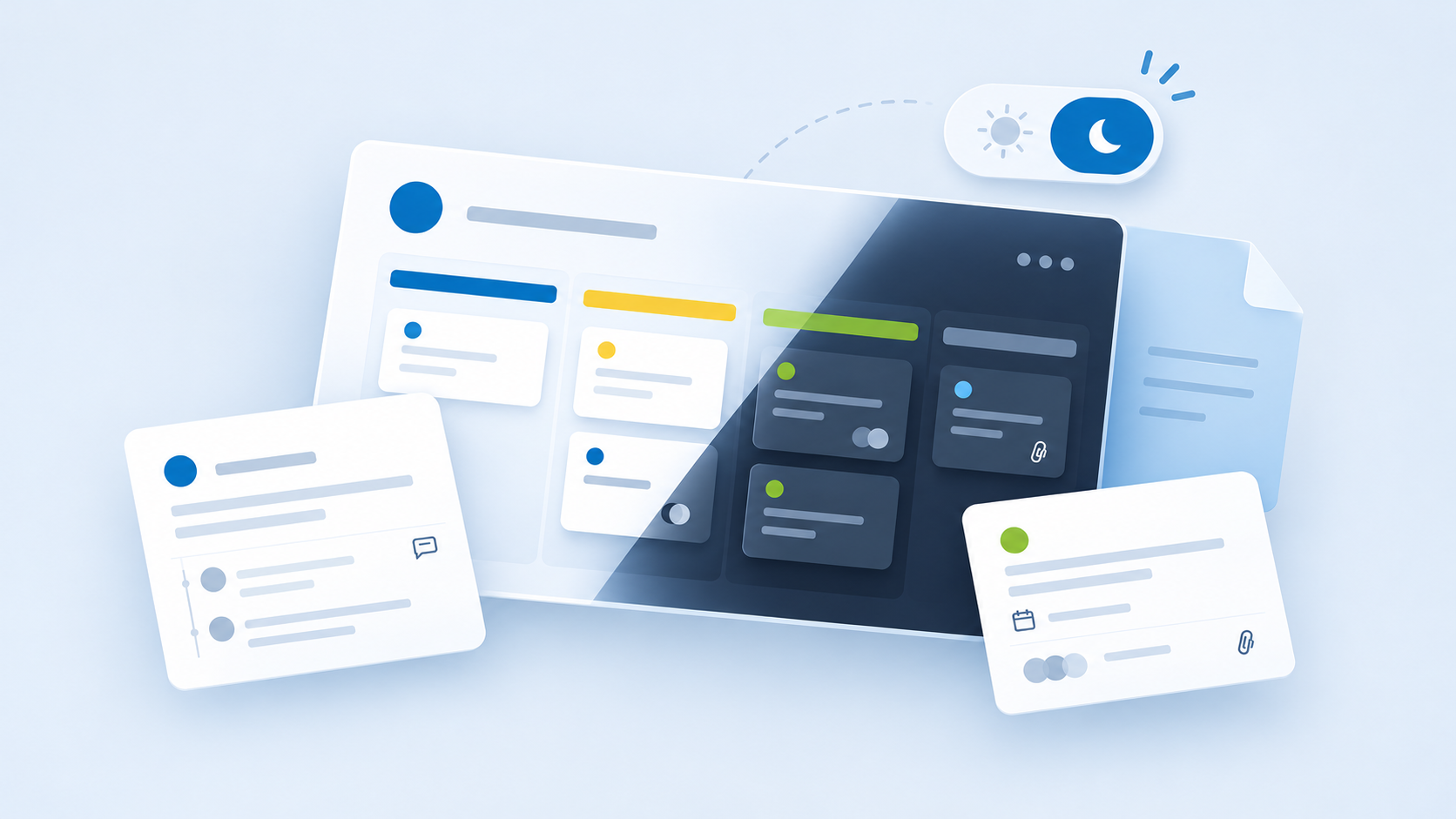
Al activar el modo oscuro, Mopux adapta los fondos, las tarjetas y otros elementos de la interfaz a una paleta de tonos oscuros. El objetivo es ofrecer una alternativa visual sin cambiar la forma en que organizas tu trabajo.
Los tableros, las tareas y el panel de actividad mantienen su estructura. Así puedes seguir encontrando la información donde esperas encontrarla, con la apariencia que prefieras.
Cómo activar el modo oscuro en Mopux
- Accede a Mopux con tu cuenta.
- Abre la gestión de tu perfil de usuario.
- Busca la preferencia de apariencia y activa el modo oscuro.
El cambio se aplica a la interfaz al momento. Si más adelante prefieres volver al modo claro, puedes desactivarlo desde el mismo lugar.
Una preferencia personal, no una imposición
El modo oscuro de Mopux se configura de forma manual. Tu elección no depende de la apariencia que tengas establecida en el sistema operativo.
Esto resulta útil, por ejemplo, si utilizas el ordenador con un tema claro pero quieres revisar tus proyectos con una interfaz oscura. O si prefieres mantener Mopux en modo claro aunque el resto de tus aplicaciones estén configuradas de otra manera.
El mismo trabajo, con otra apariencia
Una buena opción de personalización no debería obligarte a aprender de nuevo la aplicación. Hemos aplicado la paleta oscura a las distintas áreas de Mopux para conservar la legibilidad y la coherencia visual entre vistas.
El modo oscuro no sustituye al claro: ambos están disponibles para que utilices el que mejor encaje con tu entorno y tus preferencias.
Esta mejora llegó gracias a las sugerencias de quienes probaron Mopux desde sus primeras versiones. Si ya lo utilizas, te animamos a probar las dos opciones y contarnos cuál te resulta más cómoda. Seguimos mejorando la experiencia a partir de ese tipo de comentarios.
 Equipo MopuxMás ideas para tu equipo ↗