Non todos traballamos da mesma maneira. Hai quen prefire unha interface clara durante o día e quen se sente máis cómodo cos tons escuros, especialmente cando revisa os seus proxectos pola noite.
O modo escuro foi unha das peticións que máis recibimos durante as probas de Mopux. Por iso decidimos incorporalo como unha opción de personalización: cada persoa pode escoller a aparencia que lle resulte máis agradable.
Que cambia co modo escuro?
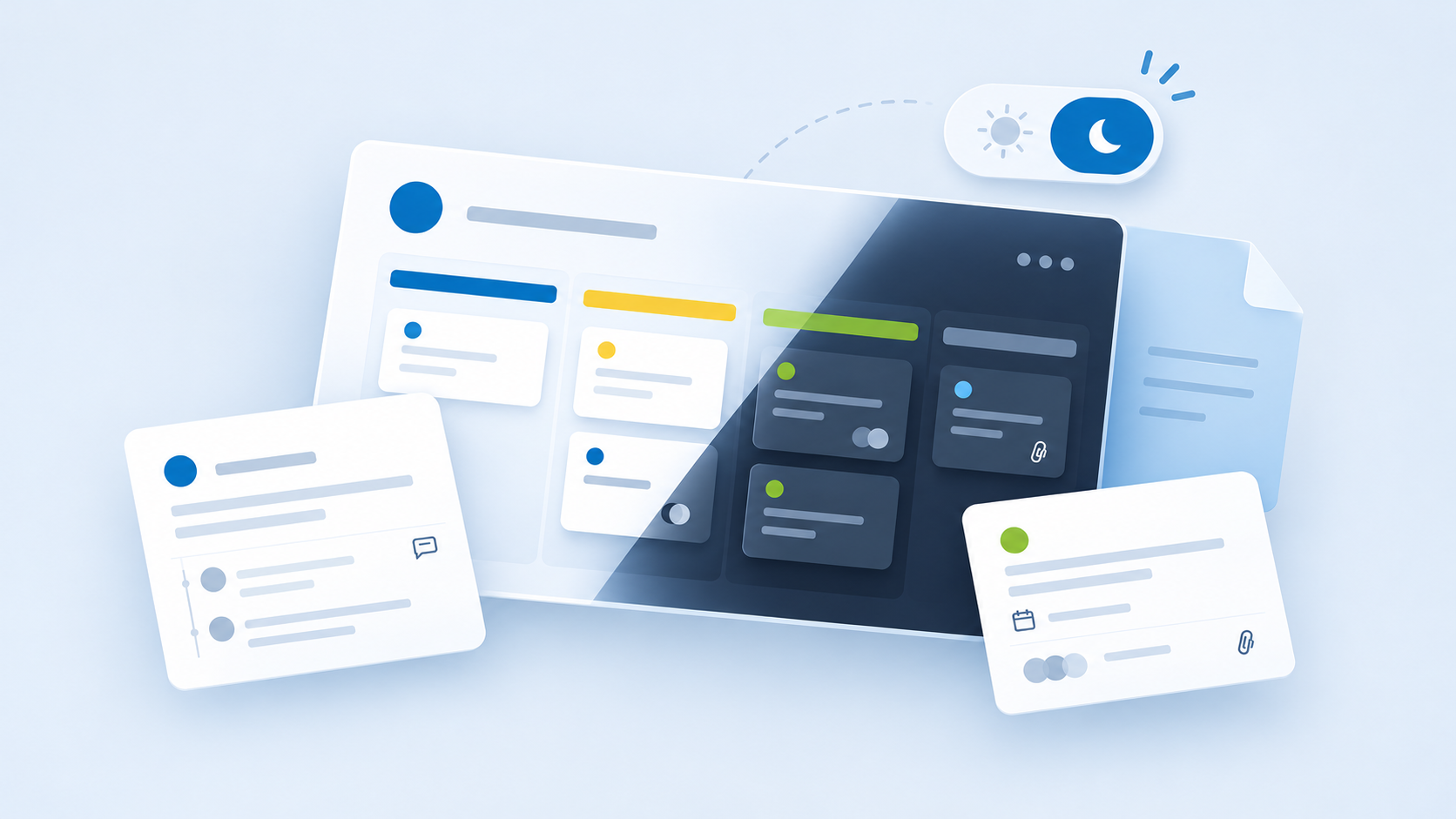
Ao activar o modo escuro, Mopux adapta os fondos, as tarxetas e outros elementos da interface a unha paleta de tons escuros. O obxectivo é ofrecer unha alternativa visual sen cambiar a maneira na que organizas o traballo.
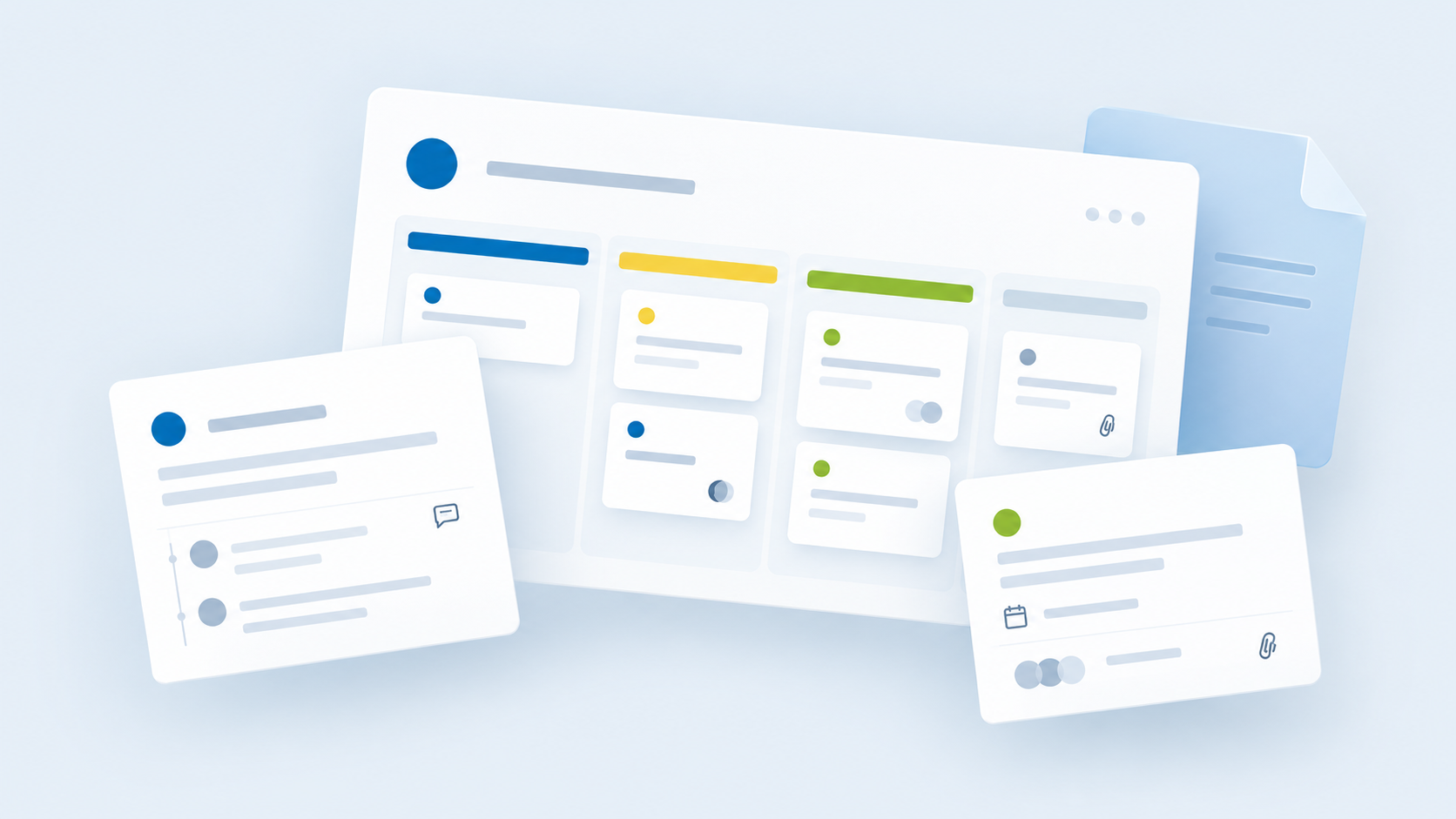
Os taboleiros, as tarefas e o panel de actividade manteñen a súa estrutura. Así podes seguir atopando a información onde esperas atopala, coa aparencia que prefiras.
Como activar o modo escuro en Mopux
- Accede a Mopux coa túa conta.
- Abre a configuración do teu perfil de usuario.
- Busca a preferencia de aparencia e activa o modo escuro.
O cambio aplícase á interface de inmediato. Se máis adiante prefires volver ao modo claro, podes desactivalo desde o mesmo lugar.
Unha preferencia persoal, non unha imposición
O modo escuro de Mopux configúrase manualmente. A túa elección non depende da aparencia que teñas establecida no sistema operativo.
Isto é útil, por exemplo, se utilizas o ordenador cun tema claro pero queres revisar os teus proxectos cunha interface escura. Ou se prefires manter Mopux en modo claro aínda que o resto das aplicacións estean configuradas doutro xeito.
O mesmo traballo, con outra aparencia
Unha boa opción de personalización non debería obrigarte a aprender de novo a usar a aplicación. Aplicamos a paleta escura ás diferentes áreas de Mopux para manter a lexibilidade e a coherencia visual entre vistas.
O modo escuro non substitúe o claro: ambos están dispoñibles para que utilices o que mellor se adapte ao teu contorno e ás túas preferencias.
Esta mellora chegou grazas ás suxestións de quen probou Mopux desde as primeiras versións. Se xa o utilizas, animámoste a probar as dúas opcións e a contarnos cal che resulta máis cómoda. Seguimos mellorando a experiencia a partir deste tipo de comentarios.
 Equipo MopuxMáis ideas para o teu equipo ↗