Quan treballes amb un assistent d'IA, bona part del temps se'n va a copiar i enganxar context: la descripció d'una tasca, els comentaris de l'equip, què queda pendent en un projecte. Si Claude pot consultar aquesta informació directament, la conversa comença amb el context ja disponible.
En aquesta guia afegiràs Mopux com a connector a Claude: enganxes l'URL de la teva instal·lació, inicies sessió a Mopux i autoritzes l'accés. Sense tokens ni configuració avançada. Després el podràs utilitzar al web i a les apps de Claude.
Què és MCP i per què utilitzar-lo amb Claude?
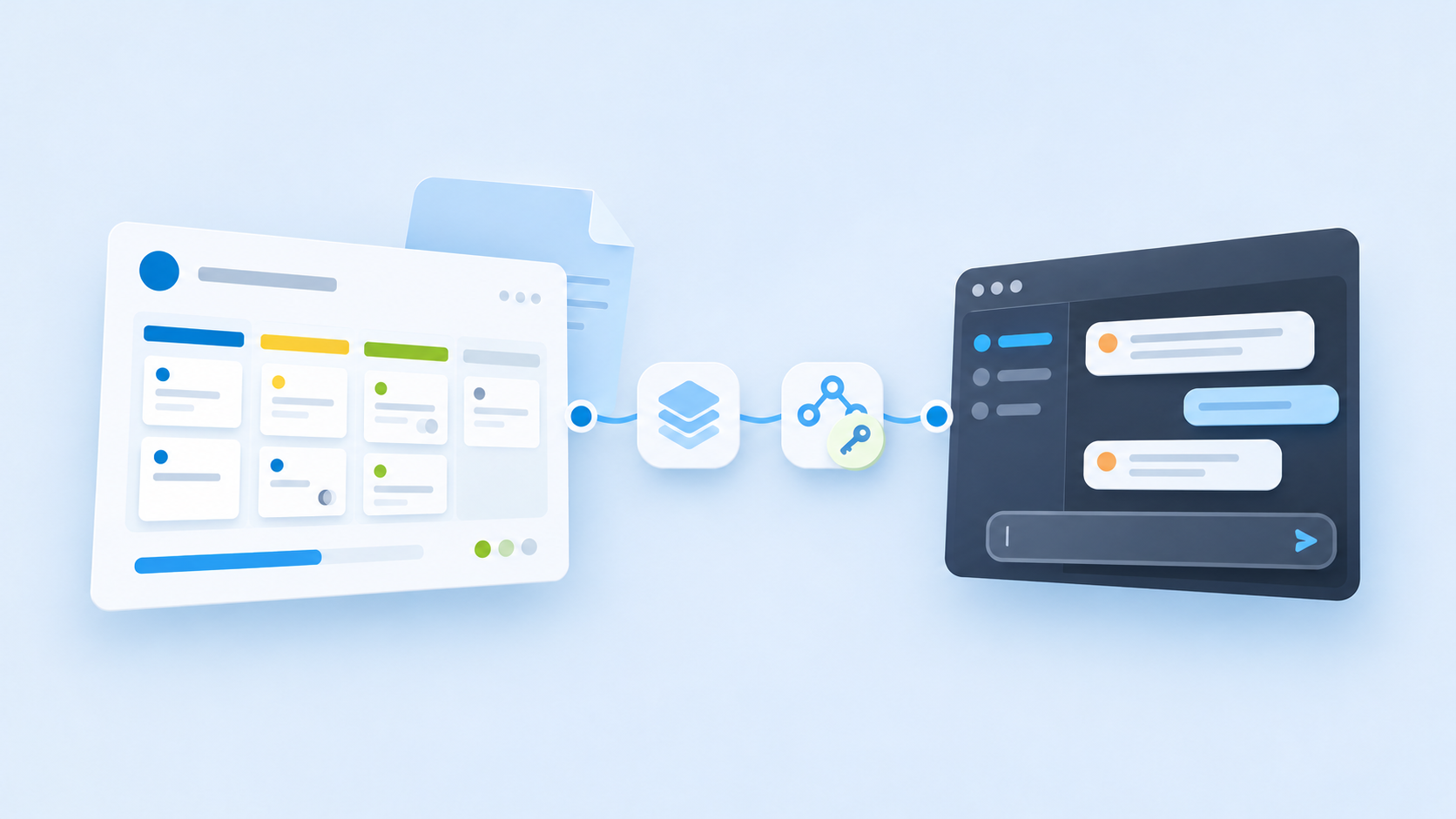
MCP (Model Context Protocol) és un protocol obert, creat originalment per Anthropic, que connecta assistents d'intel·ligència artificial amb eines i serveis externs. En el nostre cas, Claude es comunica amb Mopux, on organitzem projectes, tasques i feina en equip.
Segons les eines i els permisos disponibles, aquesta connexió permet:
- Consultar els projectes als quals tens accés.
- Revisar les tasques pendents d'un projecte.
- Recuperar la informació d'una tasca sense sortir de la conversa.
- Utilitzar aquest context per preparar un pla, un resum o un correu.
- Crear o modificar tasques quan ho autoritzis.
Mopux continua sent la font d'informació. Les dades que Claude consulta s'incorporen al context de la conversa per ajudar-te amb la teva feina.
Abans de començar
Necessitaràs:
- Un compte de Mopux amb accés als projectes que vulguis consultar.
- Accés a connectors habilitat per al teu compte i la teva instal·lació de Mopux. Si no el tens, consulta-ho amb qui administra la teva instal·lació.
- Un compte de Claude amb connectors personalitzats. Els comptes gratuïts admeten un connector personalitzat. A Claude Team i Enterprise, afegir-ne pot dependre de qui administra l'organització.
1. Copiar l'URL MCP de la teva instal·lació
A Mopux, obre el menú del teu compte i entra a Aplicacions connectades. A Connectar un assistent trobaràs l'URL MCP de la teva instal·lació, amb aquesta forma: https://LA_TEVA_INSTALLACIO.mopux.com/mcp.
2. Afegir Mopux com a connector a Claude
- Entra a claude.ai i obre Customize → Connectors.
- Prem Add i tria Custom connector.
- Escriu Mopux com a nom i enganxa l'URL MCP de la teva instal·lació.
- Deixa buida la configuració avançada (Advanced settings: OAuth Client ID i secret): Mopux registra Claude automàticament.
- Prem Add i després Connect.
S'obrirà Mopux. Inicia sessió i revisa la pantalla d'autorització: hi veuràs la instal·lació i el compte connectats, que l'aplicació s'ha registrat automàticament i que tornaràs a claude.ai. Si només vols fer consultes, marca Concedir només lectura. Prem Autoritzar connexió i tornaràs a Claude amb el connector actiu.
La connexió s'estableix des de la infraestructura d'Anthropic, no des del teu dispositiu: n'hi ha prou amb l'URL pública de la teva instal·lació i no cal que instal·lis res al teu equip.
3. Utilitzar Mopux a les apps de Claude
El connector que afegeixes al web també apareix a les apps de Claude d'escriptori i mòbil amb el mateix compte. No l'has de tornar a configurar.
En una conversa, prem +, obre Connectors i activa Mopux. El pots habilitar o deshabilitar a cada conversa.
Claude et pot demanar permís abans d'utilitzar determinades eines. Revisa què farà i concedeix permisos permanents només a les eines en què confiïs.
4. La teva primera consulta
Obre una conversa nova, activa Mopux i escriu:
Comprova quin usuari i quina instal·lació de Mopux estan connectats i mostra'm els projectes als quals tinc accés. No modifiquis cap dada.
Després, prova una consulta de tasques i substitueix el marcador pel nom real del teu projecte:
Mostra'm les tasques pendents del projecte «NOM DEL PROJECTE», agrupades per estat.
5. Utilitzar Mopux com a context
Un cop connectat, Claude pot consultar informació de Mopux quan la necessiti. Alguns exemples:
- Per organitzar la setmana: «Revisa les tasques pendents dels meus projectes i proposa en quin ordre abordar-les aquesta setmana».
- Per informar un client: «Resumeix l'estat del projecte «NOM DEL PROJECTE» i redacta un correu breu per al client».
- Per preparar una reunió: «Consulta la tasca «TÍTOL O ID», revisa'n la descripció i els comentaris de l'equip i resumeix els punts que continuen oberts».
El resultat dependrà de les eines habilitades, dels permisos del teu usuari i de la informació disponible a cada tasca.
6. Permisos i seguretat
L'autorització no amplia els teus permisos: Claude només pot fer el que el teu usuari pot fer a Mopux, i amb només lectura no pot modificar res.
A Aplicacions connectades de Mopux veuràs Claude amb la marca «Registrada automàticament» i la seva última activitat. A Claude també pots limitar eines des de la configuració del connector.
Vols passar a lectura i escriptura?
Desconnecta el connector a Claude i torna'l a connectar, aquesta vegada sense marcar la casella de només lectura. Abans d'acceptar operacions de modificació, revisa'n els efectes.
Com eliminar la connexió
A Customize → Connectors, obre el menú de Mopux i elimina el connector. Per retirar també l'accés des de Mopux, utilitza Retirar accés a Aplicacions connectades.
Els teus projectes, també a les teves converses
Amb Mopux i Claude, l'organització dels teus projectes continua en un espai compartit, mentre el seu context està disponible quan el necessites en una conversa. No es tracta de substituir el teu gestor de projectes ni de delegar les decisions en una IA, sinó de tenir el context disponible allà on estàs treballant.
Prefereixes treballar des del terminal? Consulta la nostra guia Com connectar Mopux amb Claude Code.
 Equip MopuxMés idees per al teu equip ↗