Cuando trabajas con un asistente de IA, buena parte del tiempo se va en copiar y pegar contexto: la descripción de una tarea, los comentarios del equipo, qué queda pendiente en un proyecto. Si Claude puede consultar esa información directamente, la conversación empieza con el contexto ya disponible.
En esta guía añadirás Mopux como conector en Claude: pegas la URL de tu instalación, inicias sesión en Mopux y autorizas el acceso. Sin tokens ni configuración avanzada. Después podrás usarlo en la web y en las apps de Claude.
¿Qué es MCP y por qué utilizarlo con Claude?
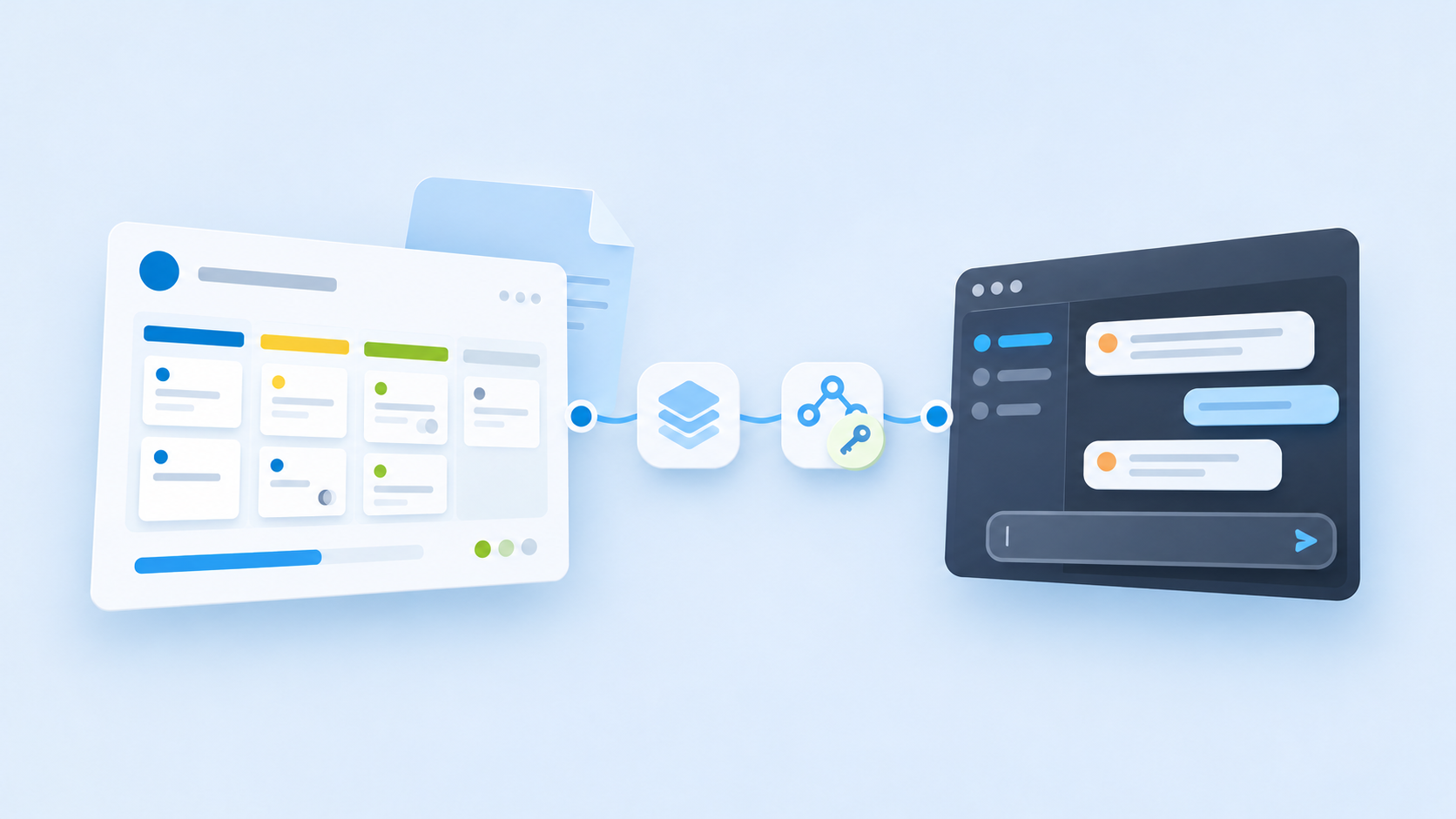
MCP (Model Context Protocol) es un protocolo abierto, creado originalmente por Anthropic, que conecta asistentes de inteligencia artificial con herramientas y servicios externos. En nuestro caso, Claude se comunica con Mopux, donde organizamos proyectos, tareas y trabajo en equipo.
Según las herramientas y permisos disponibles, esta conexión permite:
- Consultar los proyectos a los que tienes acceso.
- Revisar las tareas pendientes de un proyecto.
- Recuperar la información de una tarea sin salir de la conversación.
- Utilizar ese contexto para preparar un plan, un resumen o un correo.
- Crear o modificar tareas cuando lo autorices.
Mopux sigue siendo la fuente de información. Los datos que Claude consulta se incorporan al contexto de la conversación para ayudarte con tu trabajo.
Antes de empezar
Necesitarás:
- Una cuenta de Mopux con acceso a los proyectos que quieras consultar.
- Acceso a conectores habilitado para tu cuenta e instalación de Mopux. Si no lo tienes, consulta con quien administra tu instalación.
- Una cuenta de Claude con conectores personalizados. Las cuentas gratuitas admiten un conector personalizado. En Claude Team y Enterprise, añadirlos puede depender de quien administra la organización.
1. Copiar la URL MCP de tu instalación
En Mopux, abre el menú de tu cuenta y entra en Aplicaciones conectadas. En Conectar un asistente encontrarás la URL MCP de tu instalación, con esta forma: https://TU_INSTALACION.mopux.com/mcp.
2. Añadir Mopux como conector en Claude
- Entra en claude.ai y abre Personalizar → Conectores.
- Pulsa Añadir y elige Conector personalizado.
- Escribe Mopux como nombre y pega la URL MCP de tu instalación.
- Deja vacía la configuración avanzada (OAuth Client ID y secreto): Mopux registra a Claude automáticamente.
- Pulsa Añadir y después Conectar.
Se abrirá Mopux. Inicia sesión y revisa la pantalla de autorización: verás la instalación y la cuenta conectadas, que la aplicación se ha registrado automáticamente y que volverás a claude.ai. Si solo quieres consultas, marca Conceder solo lectura. Pulsa Autorizar conexión y volverás a Claude con el conector activo.
La conexión se establece desde la infraestructura de Anthropic, no desde tu dispositivo: basta con la URL pública de tu instalación y no necesitas instalar nada en tu equipo.
3. Usar Mopux en las apps de Claude
El conector que añades en la web aparece también en las apps de Claude de escritorio y móvil con la misma cuenta. No tienes que configurarlo de nuevo.
En una conversación, pulsa +, abre Conectores y activa Mopux. Puedes habilitarlo o deshabilitarlo en cada conversación.
Claude puede pedirte permiso antes de usar determinadas herramientas. Revisa qué va a hacer y concede permisos permanentes solo a las herramientas en las que confíes.
4. Tu primera consulta
Abre una conversación nueva, activa Mopux y escribe:
Comprueba qué usuario e instalación de Mopux están conectados y muéstrame los proyectos a los que tengo acceso. No modifiques ningún dato.
Después, prueba una consulta de tareas, sustituyendo el marcador por el nombre real de tu proyecto:
Muéstrame las tareas pendientes del proyecto «NOMBRE DEL PROYECTO», agrupadas por estado.
5. Utilizar Mopux como contexto
Una vez conectado, Claude puede consultar información de Mopux cuando la necesite. Algunos ejemplos:
- Para organizar la semana: «Revisa las tareas pendientes de mis proyectos y propón en qué orden abordarlas esta semana».
- Para informar a un cliente: «Resume el estado del proyecto «NOMBRE DEL PROYECTO» y redacta un correo breve para el cliente».
- Para preparar una reunión: «Consulta la tarea «TÍTULO O ID», revisa su descripción y los comentarios del equipo y resume los puntos que siguen abiertos».
El resultado dependerá de las herramientas habilitadas, los permisos de tu usuario y la información disponible en cada tarea.
6. Permisos y seguridad
La autorización no amplía tus permisos: Claude solo puede hacer lo que tu usuario puede hacer en Mopux, y con solo lectura no puede modificar nada.
En Aplicaciones conectadas de Mopux verás Claude con la marca «Registrada automáticamente» y su última actividad. En Claude también puedes limitar herramientas desde la configuración del conector.
¿Quieres pasar a lectura y escritura?
Desconecta el conector en Claude y vuelve a conectarlo, esta vez sin marcar la casilla de solo lectura. Antes de aceptar operaciones de modificación, revisa sus efectos.
Cómo eliminar la conexión
En Personalizar → Conectores, abre el menú de Mopux y elimina el conector. Para retirar también el acceso desde Mopux, usa Retirar acceso en Aplicaciones conectadas.
Tus proyectos, también en tus conversaciones
Con Mopux y Claude, la organización de tus proyectos sigue en un espacio compartido, mientras su contexto está disponible cuando lo necesitas en una conversación. No se trata de sustituir tu gestor de proyectos ni de delegar las decisiones en una IA, sino de tener el contexto disponible allí donde estás trabajando.
¿Prefieres trabajar desde el terminal? Consulta nuestra guía Cómo conectar Mopux con Claude Code.
 Equipo MopuxMás ideas para tu equipo ↗