IA laguntzaile batekin lan egitean, denbora asko joaten da testuingurua kopiatzen eta itsasten: zeregin baten deskribapena, taldearen iruzkinak, proiektu batean egiteke dagoena. Claudek informazio hori zuzenean kontsulta badezake, elkarrizketa testuingurua eskura duela hasten da.
Gida honetan Mopux konektore gisa gehituko duzu Clauden: zure instalazioaren URLa itsatsi, Mopuxen saioa hasi eta sarbidea baimenduko duzu. Tokenik eta konfigurazio aurreraturik gabe. Ondoren, webean eta Clauderen aplikazioetan erabili ahal izango duzu.
Zer da MCP eta zergatik erabili Clauderekin?
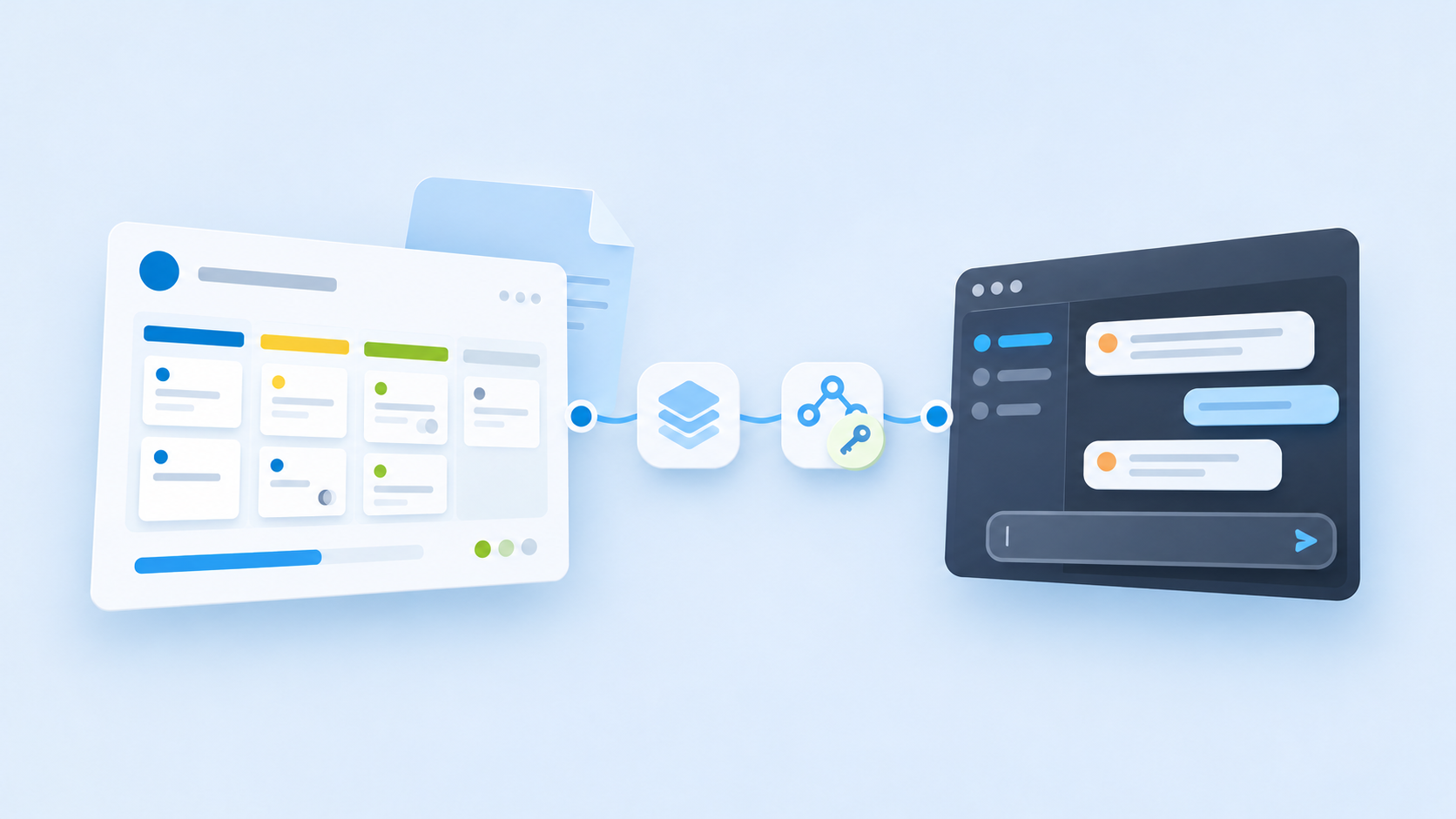
MCP (Model Context Protocol) protokolo irekia da, hasieran Anthropic-ek sortua, adimen artifizialeko laguntzaileak kanpoko tresna eta zerbitzuekin konektatzen dituena. Gure kasuan, Claude Mopuxekin komunikatzen da, proiektuak, zereginak eta talde-lana antolatzen ditugun tokiarekin.
Eskuragarri dauden tresnen eta baimenen arabera, konexio honi esker hau egin dezakezu:
- Sarbidea duzun proiektuak kontsultatu.
- Proiektu bateko egiteke dauden zereginak berrikusi.
- Zeregin baten informazioa eskuratu elkarrizketatik irten gabe.
- Testuinguru hori erabili plan bat, laburpen bat edo mezu bat prestatzeko.
- Zereginak sortu edo aldatu, zuk baimentzen duzunean.
Mopuxek informazio-iturri izaten jarraitzen du. Claudek kontsultatzen dituen datuak elkarrizketaren testuinguruan sartzen dira zure lanean laguntzeko.
Hasi aurretik
Hau beharko duzu:
- Kontsultatu nahi dituzun proiektuetarako sarbidea duen Mopux kontu bat.
- Konektoreetarako sarbidea gaituta zure kontuan eta Mopux instalazioan. Ez baduzu, galdetu zure instalazioa administratzen duenari.
- Konektore pertsonalizatuak dituen Claude kontu bat. Doako kontuek konektore pertsonalizatu bat onartzen dute. Claude Team eta Enterprise planetan, konektoreak gehitzea erakundea administratzen duenaren esku egon daiteke.
1. Kopiatu zure instalazioaren MCP URLa
Mopuxen, ireki zure kontuko menua eta sartu Konektatutako aplikazioak atalean. Laguntzaile bat konektatu atalean zure instalazioaren MCP URLa aurkituko duzu, itxura honekin: https://ZURE_INSTALAZIOA.mopux.com/mcp.
2. Gehitu Mopux konektore gisa Clauden
- Sartu claude.ai helbidean eta ireki Customize → Connectors.
- Sakatu Add eta aukeratu Custom connector.
- Idatzi Mopux izen gisa eta itsatsi zure instalazioaren MCP URLa.
- Utzi hutsik konfigurazio aurreratua (Advanced settings: OAuth Client ID eta sekretua): Mopuxek automatikoki erregistratzen du Claude.
- Sakatu Add eta ondoren Connect.
Mopux irekiko da. Hasi saioa eta berrikusi baimen-pantaila: konektatutako instalazioa eta kontua ikusiko dituzu, aplikazioa automatikoki erregistratu dela eta claude.ai-ra itzuliko zarela. Kontsultak bakarrik egin nahi badituzu, markatu Irakurtzeko baimena soilik eman. Sakatu Baimendu konexioa eta Claudera itzuliko zara konektorea aktibo duela.
Konexioa Anthropic-en azpiegituratik ezartzen da, ez zure gailutik: nahikoa da zure instalazioaren URL publikoa, eta ez duzu ezer instalatu behar zure ordenagailuan.
3. Erabili Mopux Clauderen aplikazioetan
Webean gehitzen duzun konektorea Clauderen mahaigaineko eta mugikorreko aplikazioetan ere agertzen da, kontu berarekin. Ez duzu berriro konfiguratu behar.
Elkarrizketa batean, sakatu +, ireki Connectors eta aktibatu Mopux. Elkarrizketa bakoitzean gaitu edo desgaitu dezakezu.
Claudek baimena eska diezazuke tresna jakin batzuk erabili aurretik. Berrikusi zer egingo duen eta eman baimen iraunkorrak fidagarriak iruditzen zaizkizun tresnei bakarrik.
4. Zure lehen kontsulta
Ireki elkarrizketa berri bat, aktibatu Mopux eta idatzi:
Egiaztatu Mopuxeko zein erabiltzaile eta instalazio dauden konektatuta, eta erakutsi sarbidea dudan proiektuak. Ez aldatu daturik.
Ondoren, probatu zereginen kontsulta bat, adierazlea zure proiektuaren benetako izenarekin ordezkatuta:
Erakutsi «PROIEKTUAREN IZENA» proiektuko egiteke dauden zereginak, egoeraren arabera multzokatuta.
5. Erabili Mopux testuinguru gisa
Konektatu ondoren, Claudek Mopuxeko informazioa kontsulta dezake behar duenean. Adibide batzuk:
- Astea antolatzeko: «Berrikusi nire proiektuetako egiteke dauden zereginak eta proposatu aste honetan zein ordenatan egin».
- Bezero bati informatzeko: «Laburbildu «PROIEKTUAREN IZENA» proiektuaren egoera eta idatzi mezu labur bat bezeroarentzat».
- Bilera bat prestatzeko: «Kontsultatu «IZENBURUA EDO ID» zeregina, berrikusi deskribapena eta taldearen iruzkinak, eta laburbildu oraindik irekita dauden puntuak».
Emaitza gaitutako tresnen, zure erabiltzailearen baimenen eta zeregin bakoitzean eskuragarri dagoen informazioaren araberakoa izango da.
6. Baimenak eta segurtasuna
Baimena emateak ez ditu zure baimenak handitzen: Claudek zure erabiltzaileak Mopuxen egin dezakeena bakarrik egin dezake, eta irakurtzeko soilik denean ezin du ezer aldatu.
Mopuxeko Konektatutako aplikazioak atalean Claude ikusiko duzu «Automatikoki erregistratua» markarekin eta bere azken jarduerarekin. Clauden ere tresnak muga ditzakezu konektorearen konfiguraziotik.
Irakurtzera eta idaztera pasatu nahi duzu?
Deskonektatu konektorea Clauden eta konektatu berriro, oraingoan irakurtzeko soilik laukia markatu gabe. Aldaketak egiten dituzten eragiketak onartu aurretik, berrikusi haien ondorioak.
Nola kendu konexioa
Customize → Connectors atalean, ireki Mopuxen menua eta kendu konektorea. Mopuxetik ere sarbidea kentzeko, erabili Sarbidea kendu Konektatutako aplikazioak atalean.
Zure proiektuak, zure elkarrizketetan ere
Mopux eta Claude erabiliz, zure proiektuen antolaketa espazio partekatu batean jarraitzen du, eta haien testuingurua eskura duzu elkarrizketa batean behar duzunean. Ez da zure proiektu-kudeatzailea ordezkatzea edo erabakiak IA baten esku uztea, baizik eta testuingurua lanean ari zaren tokian eskura izatea.
Terminaletik lan egitea nahiago duzu? Kontsultatu gure gida: Nola konektatu Mopux Claude Coderekin.
 Mopux taldeaIdeia gehiago zure taldearentzat ↗