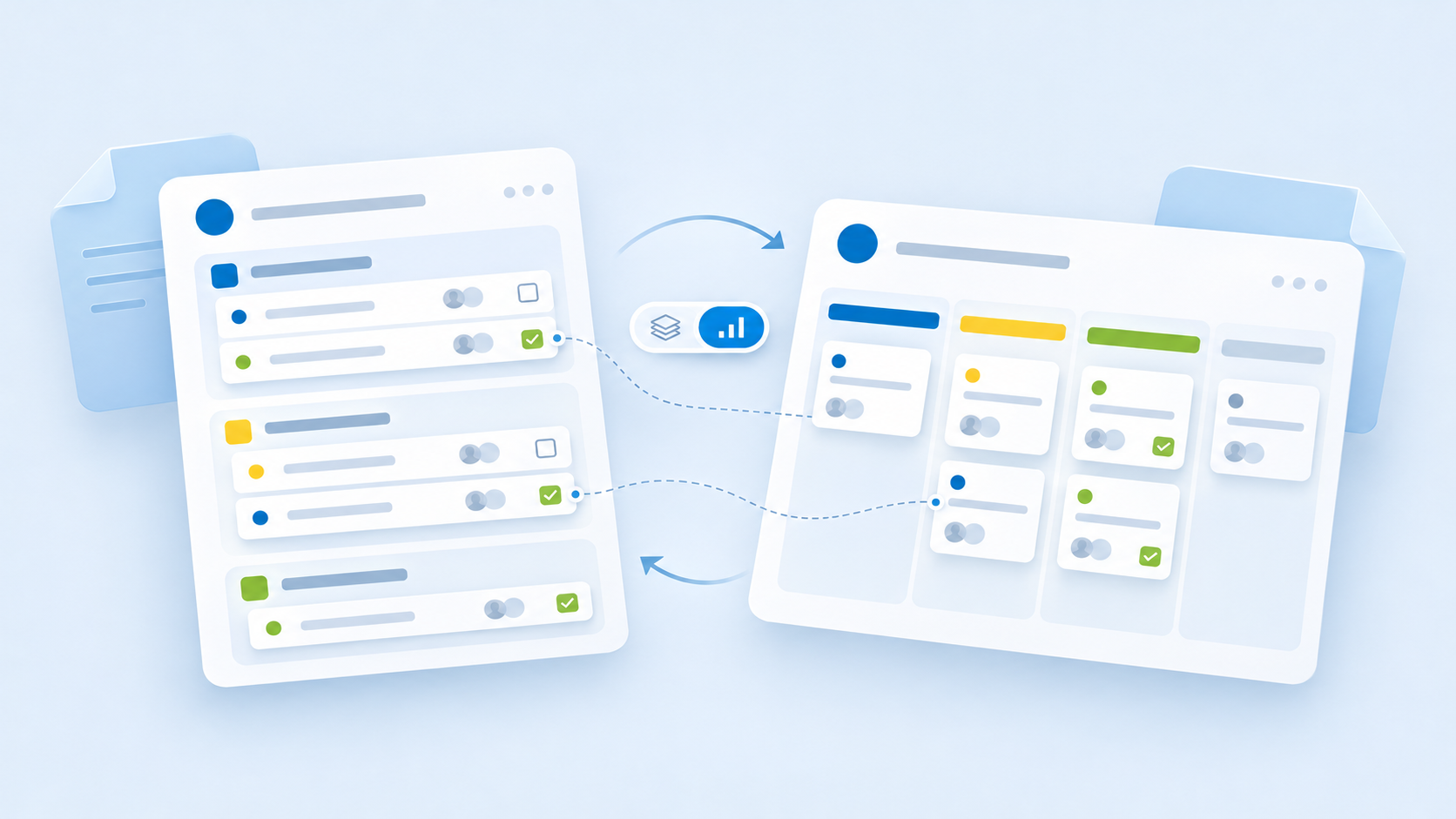
Wenn du mit einem KI-Assistenten arbeitest, geht viel Zeit fürs Kopieren und Einfügen von Kontext drauf: die Beschreibung einer Aufgabe, die Kommentare des Teams, was in einem Projekt noch offen ist. Wenn Claude diese Informationen direkt abrufen kann, beginnt die Unterhaltung mit dem Kontext, der bereits verfügbar ist.
In dieser Anleitung fügst du Mopux als Connector in Claude hinzu: Du fügst die URL deiner Installation ein, meldest dich bei Mopux an und autorisierst den Zugriff. Ohne Token und ohne erweiterte Einrichtung. Danach kannst du es im Web und in den Claude-Apps nutzen.
Was ist MCP und warum mit Claude verwenden?
MCP (Model Context Protocol) ist ein offenes Protokoll, ursprünglich von Anthropic entwickelt, das KI-Assistenten mit externen Tools und Diensten verbindet. In unserem Fall kommuniziert Claude mit Mopux, wo wir Projekte, Aufgaben und Teamarbeit organisieren.
Je nach verfügbaren Tools und Berechtigungen ermöglicht diese Verbindung:
- Die Projekte abzurufen, auf die du Zugriff hast.
- Die offenen Aufgaben eines Projekts zu prüfen.
- Die Informationen einer Aufgabe abzurufen, ohne die Unterhaltung zu verlassen.
- Diesen Kontext zu nutzen, um einen Plan, eine Zusammenfassung oder eine E-Mail vorzubereiten.
- Aufgaben zu erstellen oder zu ändern, wenn du es erlaubst.
Mopux bleibt die Datenquelle. Die Daten, die Claude abruft, fließen in den Kontext der Unterhaltung ein, um dich bei deiner Arbeit zu unterstützen.
Voraussetzungen
Du benötigst:
- Ein Mopux-Konto mit Zugriff auf die Projekte, die du abrufen möchtest.
- Freigeschalteten Connector-Zugriff für dein Konto und deine Mopux-Installation. Falls du ihn nicht hast, wende dich an die Person, die deine Installation verwaltet.
- Ein Claude-Konto mit benutzerdefinierten Connectoren. Kostenlose Konten unterstützen einen benutzerdefinierten Connector. Bei Claude Team und Enterprise kann das Hinzufügen von der Person abhängen, die die Organisation verwaltet.
1. MCP-URL deiner Installation kopieren
Öffne in Mopux das Menü deines Kontos und gehe zu Verbundene Anwendungen. Unter Einen Assistenten verbinden findest du die MCP-URL deiner Installation in dieser Form: https://DEINE_INSTALLATION.mopux.com/mcp.
2. Mopux als Connector in Claude hinzufügen
- Öffne claude.ai und gehe zu Customize → Connectors.
- Klicke auf Add und wähle Custom connector.
- Gib Mopux als Namen ein und füge die MCP-URL deiner Installation ein.
- Lass die erweiterten Einstellungen (Advanced settings: OAuth Client ID und Secret) leer: Mopux registriert Claude automatisch.
- Klicke auf Add und danach auf Connect.
Mopux öffnet sich. Melde dich an und prüfe den Autorisierungsbildschirm: Du siehst die verbundene Installation und das verbundene Konto, dass die Anwendung automatisch registriert wurde und dass du zu claude.ai zurückkehrst. Wenn du nur Daten abrufen möchtest, aktiviere Nur Lesezugriff gewähren. Klicke auf Verbindung autorisieren und du kehrst mit aktivem Connector zu Claude zurück.
Die Verbindung wird von der Infrastruktur von Anthropic aus hergestellt, nicht von deinem Gerät: Die öffentliche URL deiner Installation genügt, und du musst nichts auf deinem Computer installieren.
3. Mopux in den Claude-Apps nutzen
Der Connector, den du im Web hinzufügst, erscheint mit demselben Konto auch in den Claude-Apps für Desktop und Mobilgeräte. Du musst ihn nicht erneut einrichten.
Klicke in einer Unterhaltung auf +, öffne Connectors und aktiviere Mopux. Du kannst ihn in jeder Unterhaltung aktivieren oder deaktivieren.
Claude kann dich um Erlaubnis bitten, bevor bestimmte Tools verwendet werden. Prüfe, was passieren soll, und erteile dauerhafte Berechtigungen nur für Tools, denen du vertraust.
4. Deine erste Anfrage
Öffne eine neue Unterhaltung, aktiviere Mopux und schreibe:
Prüfe, welcher Mopux-Benutzer und welche Installation verbunden sind, und zeige mir die Projekte, auf die ich Zugriff habe. Ändere keine Daten.
Probiere danach eine Aufgabenabfrage und ersetze den Platzhalter durch den echten Namen deines Projekts:
Zeige mir die offenen Aufgaben im Projekt „PROJEKTNAME“, gruppiert nach Status.
5. Mopux als Kontext verwenden
Sobald die Verbindung steht, kann Claude Informationen aus Mopux abrufen, wenn es sie braucht. Einige Beispiele:
- Um die Woche zu planen: „Prüfe die offenen Aufgaben meiner Projekte und schlage vor, in welcher Reihenfolge ich sie diese Woche angehen soll.“
- Um einen Kunden zu informieren: „Fasse den Status des Projekts ‚PROJEKTNAME‘ zusammen und verfasse eine kurze E-Mail an den Kunden.“
- Um ein Meeting vorzubereiten: „Rufe die Aufgabe ‚TITEL ODER ID‘ ab, prüfe ihre Beschreibung und die Kommentare des Teams und fasse die Punkte zusammen, die noch offen sind.“
Das Ergebnis hängt von den aktivierten Tools, den Berechtigungen deines Benutzers und den in jeder Aufgabe verfügbaren Informationen ab.
6. Berechtigungen und Sicherheit
Die Autorisierung erweitert deine Berechtigungen nicht: Claude kann nur tun, was dein Benutzer in Mopux tun kann, und mit Lesezugriff kann es nichts ändern.
Unter Verbundene Anwendungen in Mopux siehst du Claude mit der Kennzeichnung „Automatisch registriert“ und seiner letzten Aktivität. In Claude kannst du außerdem Tools über die Einstellungen des Connectors einschränken.
Du möchtest zu Lese- und Schreibzugriff wechseln?
Trenne den Connector in Claude und verbinde ihn erneut, diesmal ohne das Kästchen für Lesezugriff zu aktivieren. Bevor du ändernde Vorgänge bestätigst, prüfe ihre Auswirkungen.
Verbindung entfernen
Öffne unter Customize → Connectors das Menü von Mopux und entferne den Connector. Um den Zugriff auch in Mopux zu entziehen, verwende Zugriff entziehen unter Verbundene Anwendungen.
Deine Projekte – auch in deinen Unterhaltungen
Mit Mopux und Claude bleibt die Organisation deiner Projekte in einem gemeinsamen Arbeitsbereich, während ihr Kontext verfügbar ist, wenn du ihn in einer Unterhaltung brauchst. Es geht nicht darum, dein Projektmanagement-Tool zu ersetzen oder Entscheidungen an eine KI abzugeben, sondern darum, den Kontext dort verfügbar zu haben, wo du gerade arbeitest.
Du arbeitest lieber im Terminal? Lies unsere Anleitung Mopux mit Claude Code verbinden.
 Mopux-TeamWeitere Ideen für Ihr Team ↗