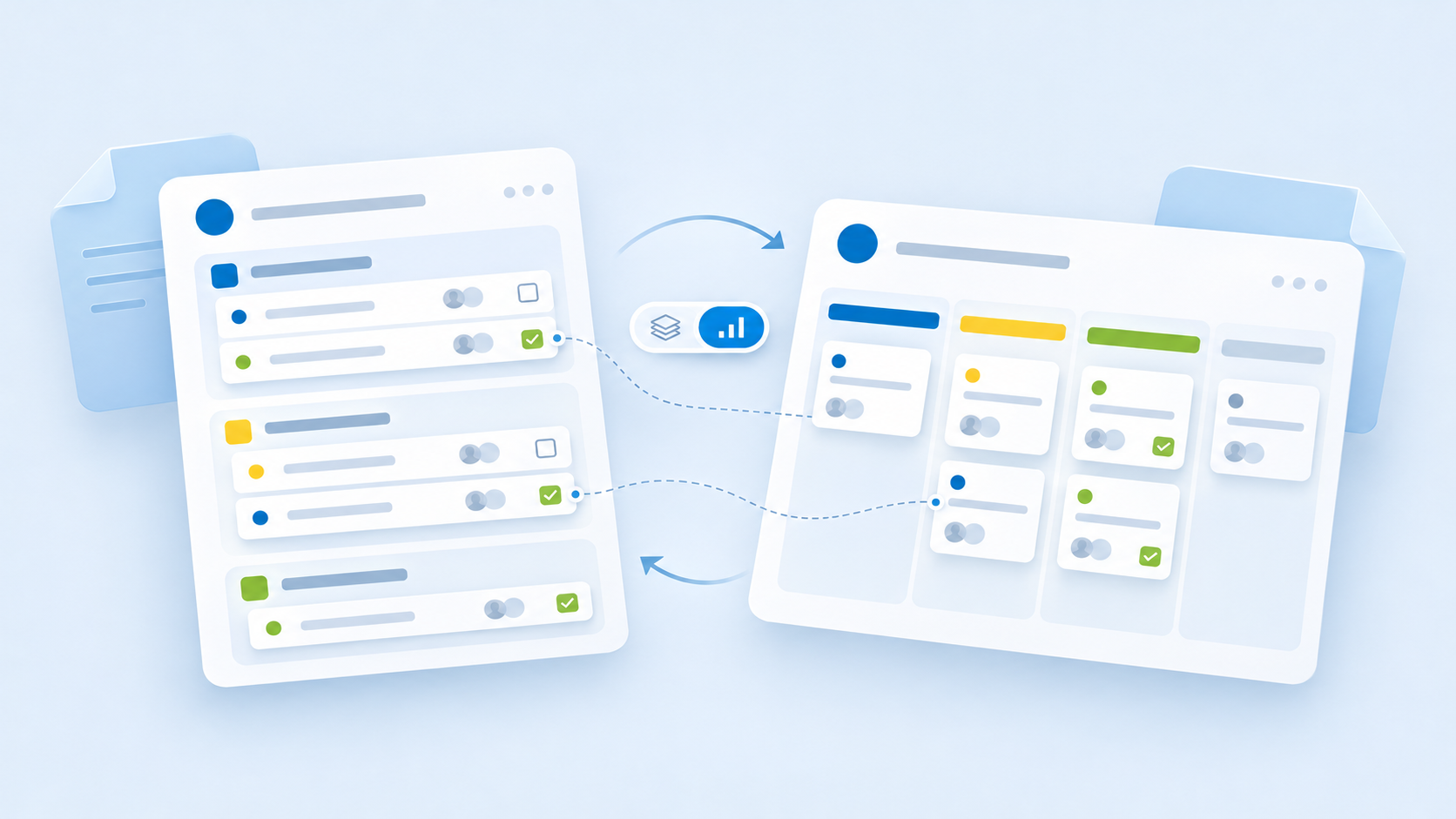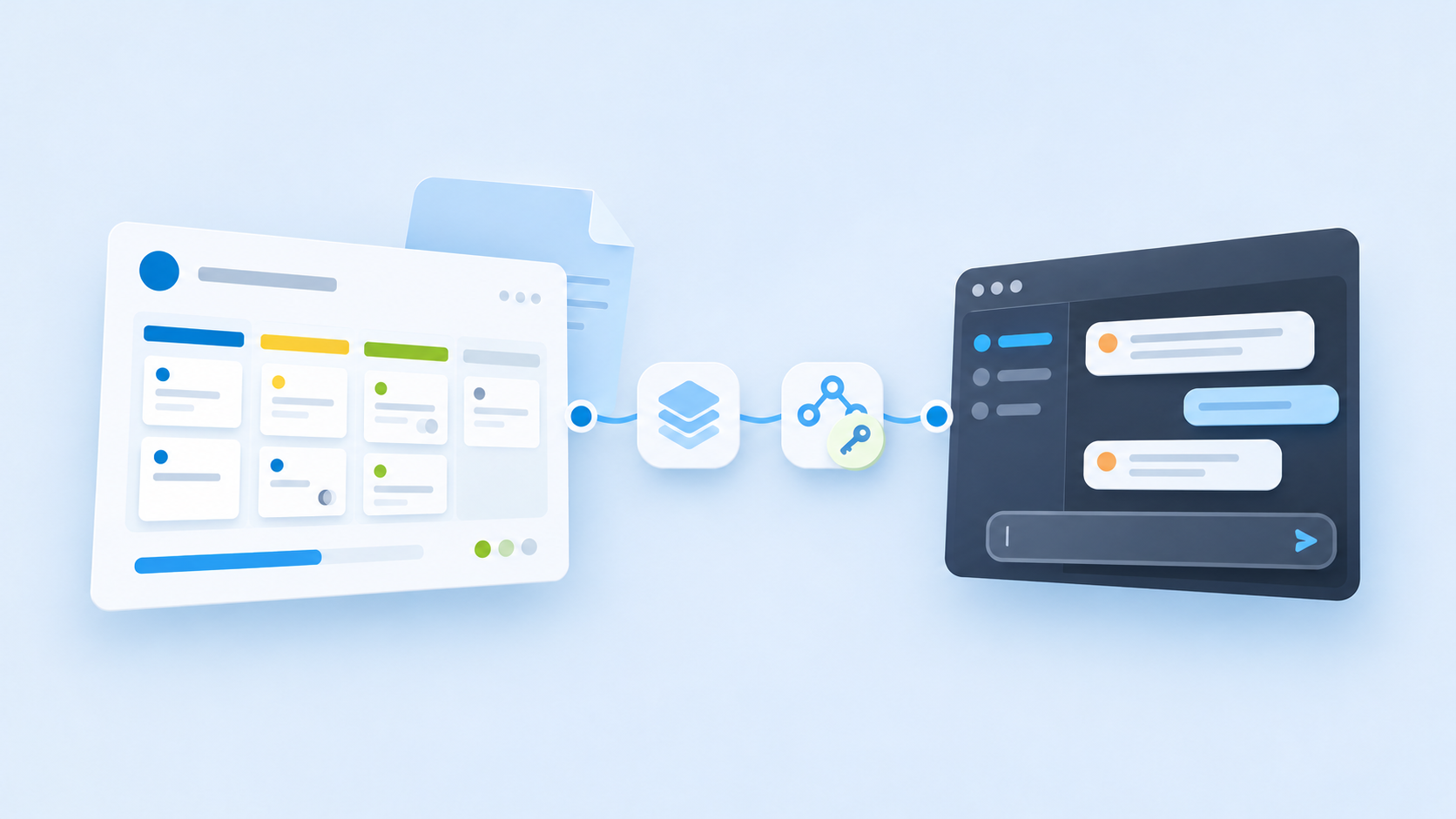
Cando traballas cun asistente de IA, boa parte do tempo vaise en copiar e pegar contexto: a descrición dunha tarefa, os comentarios do equipo, o que queda pendente nun proxecto. Se Claude pode consultar esa información directamente, a conversa comeza co contexto xa dispoñible.
Nesta guía engadirás Mopux como conector en Claude: pegas o URL da túa instalación, inicias sesión en Mopux e autorizas o acceso. Sen tokens nin configuración avanzada. Despois poderás usalo na web e nas apps de Claude.
Que é MCP e por que utilizalo con Claude?
MCP (Model Context Protocol) é un protocolo aberto, creado orixinalmente por Anthropic, que conecta asistentes de intelixencia artificial con ferramentas e servizos externos. No noso caso, Claude comunícase con Mopux, onde organizamos proxectos, tarefas e traballo en equipo.
Segundo as ferramentas e os permisos dispoñibles, esta conexión permite:
- Consultar os proxectos aos que tes acceso.
- Revisar as tarefas pendentes dun proxecto.
- Recuperar a información dunha tarefa sen saír da conversa.
- Utilizar ese contexto para preparar un plan, un resumo ou un correo.
- Crear ou modificar tarefas cando o autorices.
Mopux segue sendo a fonte de información. Os datos que Claude consulta incorpóranse ao contexto da conversa para axudarche co teu traballo.
Antes de comezar
Necesitarás:
- Unha conta de Mopux con acceso aos proxectos que queiras consultar.
- Acceso a conectores habilitado para a túa conta e instalación de Mopux. Se non o tes, consulta con quen administra a túa instalación.
- Unha conta de Claude con conectores personalizados. As contas gratuítas admiten un conector personalizado. En Claude Team e Enterprise, engadilos pode depender de quen administra a organización.
1. Copiar o URL MCP da túa instalación
En Mopux, abre o menú da túa conta e entra en Aplicacións conectadas. En Conectar un asistente atoparás o URL MCP da túa instalación, con esta forma: https://A_TUA_INSTALACION.mopux.com/mcp.
2. Engadir Mopux como conector en Claude
- Entra en claude.ai e abre Customize → Connectors.
- Preme Add e escolle Custom connector.
- Escribe Mopux como nome e pega o URL MCP da túa instalación.
- Deixa baleira a configuración avanzada (Advanced settings: OAuth Client ID e segredo): Mopux rexistra a Claude automaticamente.
- Preme Add e despois Connect.
Abrirase Mopux. Inicia sesión e revisa a pantalla de autorización: verás a instalación e a conta conectadas, que a aplicación se rexistrou automaticamente e que volverás a claude.ai. Se só queres facer consultas, marca Conceder só lectura. Preme Autorizar conexión e volverás a Claude co conector activo.
A conexión establécese desde a infraestrutura de Anthropic, non desde o teu dispositivo: abonda co URL público da túa instalación e non necesitas instalar nada no teu equipo.
3. Usar Mopux nas apps de Claude
O conector que engades na web aparece tamén nas apps de Claude de escritorio e móbil coa mesma conta. Non tes que configuralo de novo.
Nunha conversa, preme +, abre Connectors e activa Mopux. Podes habilitalo ou deshabilitalo en cada conversa.
Claude pode pedirche permiso antes de usar determinadas ferramentas. Revisa o que vai facer e concede permisos permanentes só ás ferramentas nas que confíes.
4. A túa primeira consulta
Abre unha conversa nova, activa Mopux e escribe:
Comproba que usuario e instalación de Mopux están conectados e amósame os proxectos aos que teño acceso. Non modifiques ningún dato.
Despois, proba unha consulta de tarefas e substitúe o marcador polo nome real do teu proxecto:
Amósame as tarefas pendentes do proxecto «NOME DO PROXECTO», agrupadas por estado.
5. Utilizar Mopux como contexto
Unha vez conectado, Claude pode consultar información de Mopux cando a necesite. Algúns exemplos:
- Para organizar a semana: «Revisa as tarefas pendentes dos meus proxectos e propón en que orde abordalas esta semana».
- Para informar a un cliente: «Resume o estado do proxecto «NOME DO PROXECTO» e redacta un correo breve para o cliente».
- Para preparar unha reunión: «Consulta a tarefa «TÍTULO OU ID», revisa a súa descrición e os comentarios do equipo e resume os puntos que seguen abertos».
O resultado dependerá das ferramentas habilitadas, dos permisos do teu usuario e da información dispoñible en cada tarefa.
6. Permisos e seguridade
A autorización non amplía os teus permisos: Claude só pode facer o que o teu usuario pode facer en Mopux e, con só lectura, non pode modificar nada.
En Aplicacións conectadas de Mopux verás Claude coa marca «Rexistrada automaticamente» e a súa última actividade. En Claude tamén podes limitar ferramentas desde a configuración do conector.
Queres pasar a lectura e escritura?
Desconecta o conector en Claude e volve conectalo, esta vez sen marcar a caixa de só lectura. Antes de aceptar operacións de modificación, revisa os seus efectos.
Como eliminar a conexión
En Customize → Connectors, abre o menú de Mopux e elimina o conector. Para retirar tamén o acceso desde Mopux, usa Retirar acceso en Aplicacións conectadas.
Os teus proxectos, tamén nas túas conversas
Con Mopux e Claude, a organización dos teus proxectos segue nun espazo compartido, mentres o seu contexto está dispoñible cando o necesitas nunha conversa. Non se trata de substituír o teu xestor de proxectos nin de delegar as decisións nunha IA, senón de ter o contexto dispoñible alí onde estás a traballar.
Prefires traballar desde o terminal? Consulta a nosa guía Como conectar Mopux con Claude Code.
 Equipo MopuxMáis ideas para o teu equipo ↗