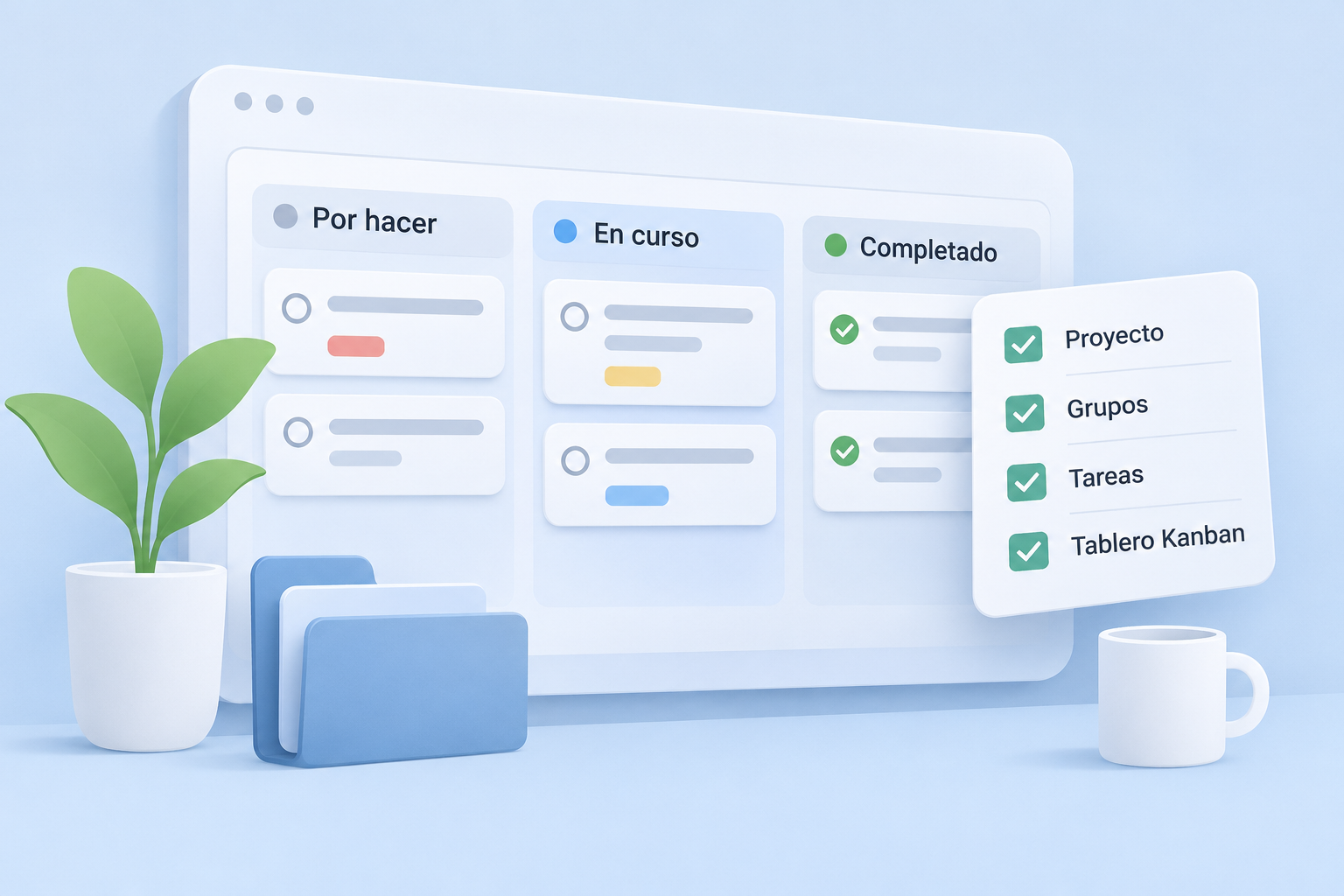
Quando começa a utilizar uma ferramenta de gestão, é tentador transferir todas as listas tal como estão. Mas, muitas vezes, resulta melhor começar com algo mais pequeno: um projeto concreto, poucos grupos e tarefas que toda a equipa compreenda rapidamente.
Neste guia, vamos organizar um exemplo simples no Mopux, desde a criação do projeto até à revisão do que está pendente. Para conselhos gerais sobre colaboração sem perder informação, consulte também o nosso guia para organizar as tarefas de uma equipa sem perder o contexto.
1. Crie um projeto com um objetivo concreto
Um projeto reúne um trabalho e as pessoas envolvidas. Pode ser o lançamento de um site, uma campanha, uma entrega a um cliente ou a manutenção de um serviço.
No Mopux, crie um projeto através das opções de criação da aplicação. Dê-lhe um nome reconhecível, como Novo site da empresa. Quando necessário, defina o estado e confirme quem precisa de acesso.
Um teste simples: qualquer pessoa da equipa perceberá que trabalho encontrará ali só pelo nome? Se não, torne-o mais específico.
2. Organize o trabalho em grupos de tarefas
Dentro de cada projeto, os grupos reúnem tarefas relacionadas. O quadro Kanban apresenta os grupos e os cartões num único espaço.
Os grupos não têm de representar estados. Podem corresponder a fases, entregáveis, áreas ou semanas. Por exemplo:
- Conteúdos: textos, fotografias e revisão de mensagens.
- Design: propostas visuais e adaptação a dispositivos móveis.
- Desenvolvimento: formulários, páginas e integrações.
- Lançamento: verificações antes da publicação.
A diferença é importante: o grupo indica onde uma tarefa pertence e o estado mostra o seu progresso. Uma tarefa de Design pode estar pendente enquanto outra está em revisão, sem precisar de uma coluna para cada estado.
Comece com poucos grupos e ajuste-os à forma de trabalhar da equipa.
3. Adicione tarefas que expliquem o que fazer
Um cartão deve descrever uma ação clara. Em vez de Contacto, escreva Rever o formulário de contacto. Em vez de Imagens, escolha Selecionar as imagens da página inicial.
Ao criar uma tarefa, comece pelo essencial:
- Título: uma ação concreta e fácil de identificar.
- Descrição: o resultado esperado e a informação necessária.
- Responsáveis: as pessoas envolvidas no trabalho.
- Datas e prioridade: quando ajudam a coordenar a entrega.
O Mopux permite atribuir várias pessoas à mesma tarefa. Ainda assim, deve ficar claro quem coordena o passo seguinte.
Por exemplo, Rever o formulário de contacto pode ter a descrição: Verificar os campos obrigatórios, a mensagem de confirmação e a receção do email. Registar aqui os problemas encontrados. Assim, é possível começar sem voltar a pedir instruções.
4. Utilize o estado para acompanhar o progresso
As tarefas podem estar Pendentes, Em curso, Em revisão ou Concluídas. Manter o estado atualizado permite à equipa perceber o andamento do trabalho.
- Pendente: ainda não começou.
- Em curso: alguém está a trabalhar nela.
- Em revisão: pronta para ser verificada.
- Concluída: o trabalho terminou.
Quando o formulário funciona mas falta testá-lo, passe a tarefa para Em revisão. Depois de validada, marque-a como Concluída.
No quadro, pode mover tarefas entre grupos e reorganizar cartões. Para alterar manualmente a ordem dentro da mesma coluna, use a ordenação manual e remova os filtros ativos.
5. Utilize prioridades sem tornar tudo urgente
O Mopux tem quatro níveis: Baixa, Normal, Alta e Máxima. Ajudam a distinguir o que merece atenção primeiro, não a classificar tudo como importante.
Mantenha Normal para o trabalho habitual, reserve Alta para assuntos que precisam de atenção em breve e Máxima para situações justificadas. Os filtros de prioridade ajudam a encontrá-los mais tarde.
Cada pessoa pode seguir uma ordem pessoal ou a ordem partilhada, sem obrigar toda a equipa a organizar o quadro da mesma forma.
6. Reveja o projeto com uma rotina breve
Depois de criar as tarefas, manter o quadro não deve transformar-se noutra tarefa. Dedique alguns minutos a perguntar:
- Existem tarefas pendentes que já deveriam ter começado?
- Que trabalhos estão em revisão e aguardam resposta?
- Há tarefas sem responsável ou com prioridade a reconsiderar?
O resumo do projeto mostra o progresso por grupos e a distribuição das tarefas pendentes e concluídas pela equipa. Use-o para identificar onde é preciso agir, não para avaliar pessoas apenas pelo número de tarefas.
Um primeiro quadro fácil de manter
Não precisa de um sistema perfeito para começar com o Mopux. Experimente um projeto real, três ou quatro grupos e as primeiras tarefas da semana. Atribua responsáveis, atualize estados e reveja a estrutura após alguns dias.
Quando a equipa encontra a informação de que precisa e entende o próximo passo, o quadro está a cumprir a sua função. O resto pode melhorar com a prática.
 Equipa MopuxMais ideias para a sua equipa ↗