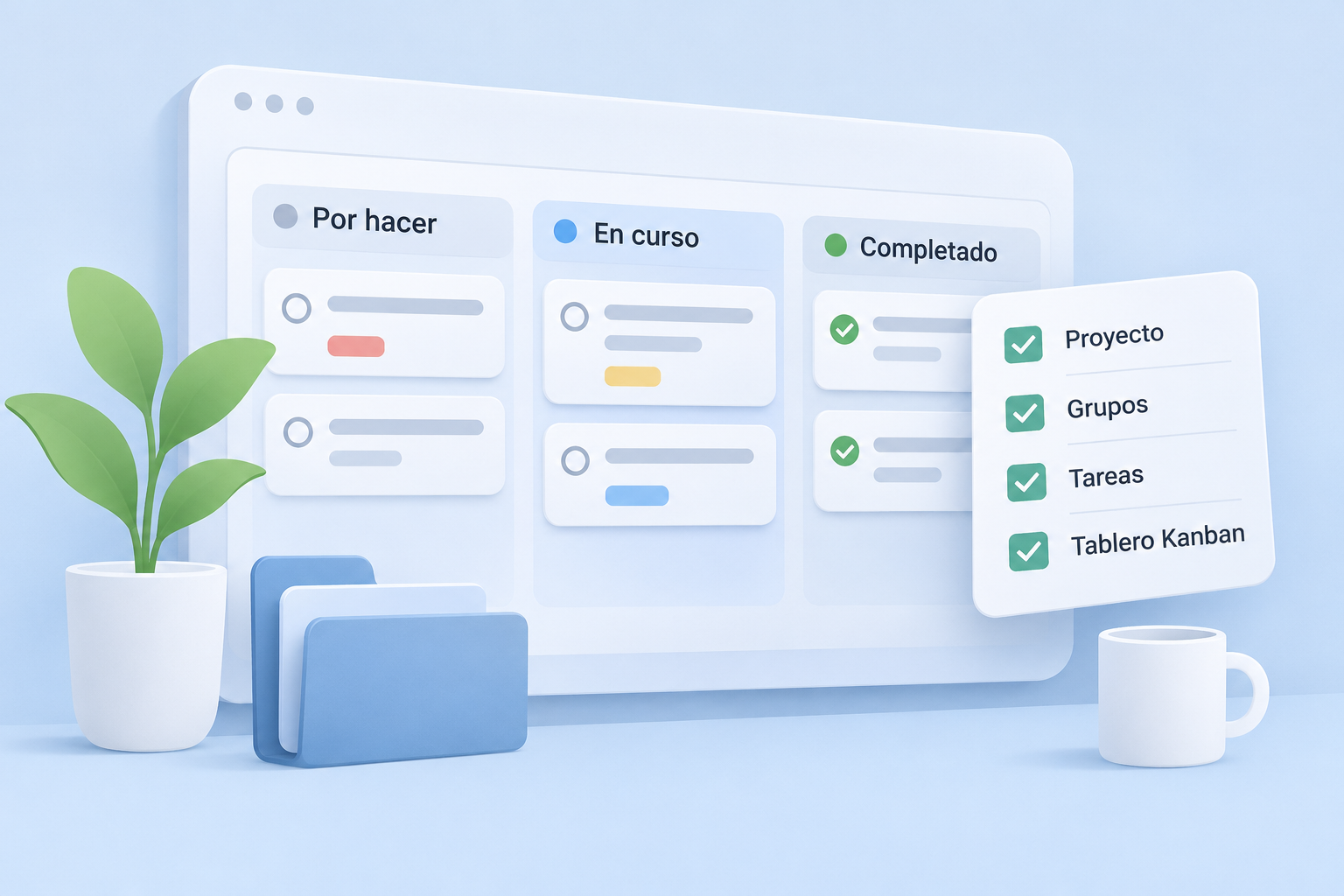
Cando empezas a utilizar unha ferramenta de xestión, é tentador trasladar todas as túas listas tal como están. Pero adoita funcionar mellor comezar con algo pequeno: un proxecto concreto, poucos grupos e tarefas que o equipo entenda dunha ollada.
Nesta guía organizaremos un exemplo sinxelo en Mopux, desde a creación do proxecto ata a revisión do que queda pendente. Se buscas recomendacións xerais para colaborar sen perder información, tamén podes ler a nosa guía para organizar as tarefas dun equipo sen perder o contexto.
1. Crea un proxecto para un obxectivo concreto
Un proxecto reúne un traballo e as persoas que participan nel. Pode ser o lanzamento dunha web, unha campaña, unha entrega para un cliente ou o mantemento dun servizo.
En Mopux, crea un proxecto desde as opcións de creación da aplicación. Ponlle un nome recoñecible, como Nova web corporativa. Cando corresponda, define o seu estado e revisa quen necesita acceso.
Unha proba sinxela: calquera membro do equipo saberá polo nome que traballo atopará dentro? Se non, convén concretalo.
2. Organiza o traballo en grupos de tarefas
Dentro de cada proxecto podes usar grupos para reunir tarefas relacionadas. O taboleiro Kanban mostra os grupos e as súas tarxetas nun mesmo espazo.
Os grupos non teñen por que representar estados. Podes organizalos por fases, entregas, áreas ou semanas. Por exemplo:
- Contidos: textos, fotografías e revisión de mensaxes.
- Deseño: propostas visuais e adaptación móbil.
- Desenvolvemento: formularios, páxinas e integracións.
- Lanzamento: comprobacións previas á publicación.
A distinción é importante: o grupo indica onde encaixa unha tarefa e o estado mostra como avanza. Podes ter unha tarefa de Deseño pendente e outra en revisión sen necesitar unha columna para cada estado.
Comeza con poucos grupos e adapta a organización ao equipo.
3. Engade tarefas que indiquen que hai que facer
Unha tarxeta debería describir unha acción clara. En vez de Contacto, escribe Revisar o formulario de contacto. En vez de Imaxes, Seleccionar as imaxes da portada.
Ao crear unha tarefa, completa primeiro o esencial:
- Título: unha acción concreta e fácil de identificar.
- Descrición: o resultado esperado e a información necesaria.
- Responsables: as persoas que participan no traballo.
- Datas e prioridade: cando axudan a coordinar a entrega.
Mopux permite asignar varias persoas á mesma tarefa. Aínda así, convén deixar claro quen coordina o seguinte paso.
Por exemplo, Revisar o formulario de contacto podería indicar: Comprobar os campos obrigatorios, a mensaxe de confirmación e a recepción do correo. Anotar aquí as incidencias. Así, pódese empezar sen reconstruír as instrucións.
4. Utiliza o estado para seguir o avance
As tarefas poden estar Pendentes, En curso, En revisión ou Completadas. Manter o estado actualizado axuda o equipo a entender o progreso.
- Pendente: aínda non comezou.
- En curso: alguén está traballando nela.
- En revisión: está lista para que outra persoa a comprobe.
- Completada: o traballo rematou.
Cando o formulario funciona pero falta comprobalo, pasa a tarefa a En revisión. Unha vez validado, márcaa como Completada.
No taboleiro podes mover tarefas entre grupos e reorganizar tarxetas. Para ordenar manualmente dentro dunha mesma columna, utiliza a orde manual e elimina os filtros activos.
5. Usa as prioridades sen converter todo en urxente
Mopux ten catro niveis de prioridade: Baixa, Normal, Alta e Máxima. Serven para distinguir o que necesita atención antes, non para marcar todo como importante.
Mantén Normal para o traballo habitual, reserva Alta para os asuntos próximos e utiliza Máxima só cando haxa un motivo claro. Os filtros de prioridade axudan a atopar estas tarefas.
Cada persoa pode manter unha orde persoal das tarefas ou seguir a orde compartida, sen obrigar a todo o equipo a organizarse do mesmo xeito.
6. Revisa o proxecto cunha rutina breve
Unha vez creadas as tarefas, manter o taboleiro non debería ser outro traballo. Dedica uns minutos a responder:
- Hai tarefas pendentes que xa deberían ter comezado?
- Que traballos están en revisión e precisan resposta?
- Hai tarefas sen asignar ou cunha prioridade que convén revisar?
O resumo do proxecto mostra o progreso por grupos e a distribución das tarefas pendentes e completadas entre os membros. Úsao para identificar onde actuar, non para valorar as persoas só polo número de tarefas.
Un primeiro taboleiro que poidas manter
Para comezar en Mopux, non necesitas un sistema perfecto. Proba cun proxecto real, tres ou catro grupos e as primeiras tarefas da semana. Asigna responsables, actualiza os estados e revisa despois duns días se a estrutura segue clara.
Cando o equipo atopa o que necesita e entende o seguinte paso, o taboleiro cumpre a súa función. O resto pódese mellorar co uso.
 Equipo MopuxMáis ideas para o teu equipo ↗