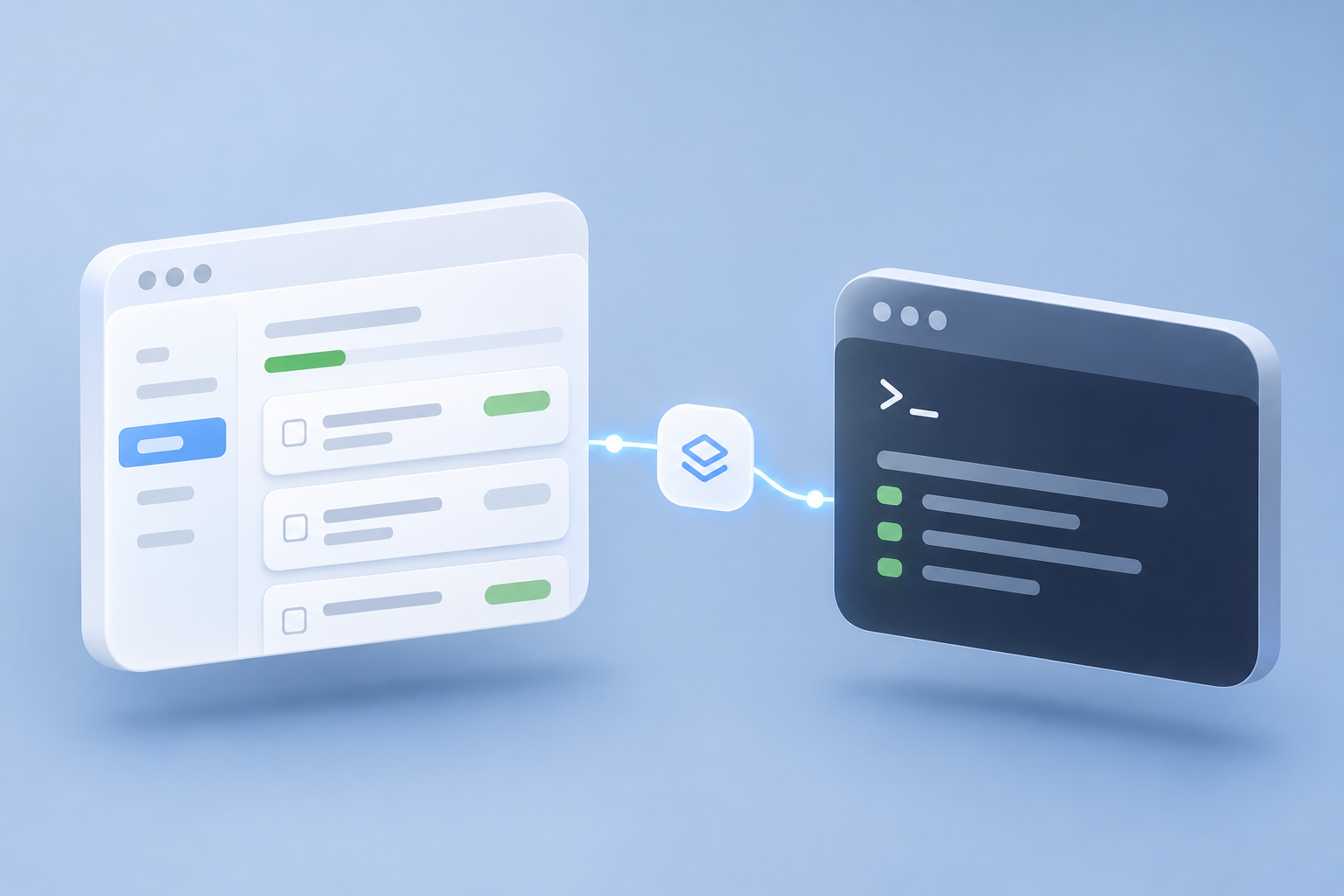
Connectar les teves eines de desenvolupament amb la informació dels teus projectes t'estalvia molts canvis de context. En comptes d'alternar entre el terminal i el teu gestor de tasques, pots consultar la feina pendent des de l'entorn on ja estàs treballant.
Gràcies a MCP (Model Context Protocol), Codex pot comunicar-se amb Mopux mitjançant una connexió autoritzada. En aquesta guia veurem com connectar-los iniciant sessió a Mopux des del navegador, sense crear tokens ni copiar credencials.
Què és MCP i per què utilitzar-lo amb Codex?
MCP és un protocol obert que permet connectar assistents d'intel·ligència artificial amb eines i serveis externs. En el nostre cas, permet que Codex, l'assistent de programació d'OpenAI, es comuniqui amb Mopux, on organitzem projectes, tasques i treball en equip.
Segons les eines i els permisos disponibles, aquesta connexió permet:
- Consultar els projectes als quals tens accés.
- Revisar les tasques pendents d'un projecte.
- Recuperar la informació d'una tasca sense sortir del terminal.
- Utilitzar aquest context per planificar una implementació.
- Crear o modificar tasques quan ho autoritzis.
Mopux continua sent la font d'informació. Les dades que Codex consulta s'incorporen al context de la conversa per ajudar-te amb la teva feina.
Abans de començar
Necessitaràs:
- Un compte de Mopux amb accés als projectes que vulguis consultar.
- Accés a connectors habilitat per al teu compte i la teva instal·lació. Si no el tens, consulta-ho amb qui administra Mopux.
- Codex CLI instal·lat al teu equip i un navegador per iniciar sessió.
1. Copiar l'URL MCP de la teva instal·lació
A Mopux, obre el menú del teu compte i entra a Aplicacions connectades. A Connectar un assistent trobaràs l'URL MCP de la teva instal·lació i les ordres d'aquesta guia a punt per copiar.
L'URL té aquesta forma: https://LA_TEVA_INSTALLACIO.mopux.com/mcp.
2. Afegir Mopux a Codex
Al terminal, registra el servidor:
codex mcp add mopux --url "https://LA_TEVA_INSTALLACIO.mopux.com/mcp"I després inicia sessió:
codex mcp login mopuxCodex obrirà el navegador amb Mopux. Inicia sessió si encara no ho has fet i revisa la pantalla d'autorització: hi veuràs la instal·lació i el compte connectats, que l'aplicació s'ha registrat automàticament i que, en acabar, tornaràs a una aplicació d'aquest equip.
Si només vols que Codex consulti informació, marca Concedir només lectura abans de prémer Autoritzar connexió. Codex podrà llegir, però no crear ni modificar res a Mopux.
En autoritzar, el navegador et torna a Codex i la connexió queda a punt. No has de repetir l'inici de sessió quan obris un terminal nou: Codex renova l'accés pel seu compte.
3. Comprovar la connexió
codex mcp listHauries de veure mopux entre els servidors. Dins d'una sessió de Codex, /mcp mostra els servidors i les eines disponibles.
4. La teva primera consulta des de Codex
Inicia Codex i prova:
Comprova quin usuari i quina instal·lació de Mopux estan connectats i mostra'm els projectes als quals tinc accés. No modifiquis cap dada.
Després, una consulta de tasques, substituint el marcador per un projecte real:
Mostra'm les tasques pendents del projecte «NOM DEL PROJECTE», agrupades per estat.
5. Utilitzar Mopux com a context per desenvolupar
Consulta la tasca «TÍTOL O ID» del projecte «NOM DEL PROJECTE», revisa'n la descripció i els comentaris de l'equip i proposa un pla d'implementació. No facis canvis encara.
Així, el pla parteix del que l'equip ha documentat a la tasca, sense copiar-ho a mà. La informació que Codex recuperi depèn de les eines disponibles i dels teus permisos.
6. Permisos i seguretat
L'autorització mai no amplia els teus permisos: Codex només pot fer el que el teu usuari pot fer a Mopux i, si has concedit només lectura, únicament consultar.
A Aplicacions connectades veuràs Codex amb la marca «Registrada automàticament» i la seva última activitat. Des d'allà pots retirar-li l'accés en qualsevol moment.
Vols passar de només lectura a lectura i escriptura?
Torna a executar codex mcp login mopux i autoritza sense marcar la casella. Revisa sempre els canvis que proposi Codex abans d'aprovar-los.
Com desconnectar Codex
Per tancar la sessió al teu equip:
codex mcp logout mopuxI per treure el servidor de la configuració:
codex mcp remove mopuxPer retirar l'accés des de Mopux, encara que no tinguis l'equip a mà, fes servir Retirar accés a Aplicacions connectades.
I els tokens personals?
Continuen disponibles per a entorns sense navegador o automatitzacions: pots crear-los a Aplicacions connectades i passar-los a Codex amb --bearer-token-env-var. Per a l'ús diari, l'inici de sessió és més senzill i més segur: no hi ha credencials per desar ni per copiar.
Els teus projectes, també des del terminal
Amb Mopux i Codex, l'organització dels teus projectes continua en un espai compartit i el seu context està disponible allà on programes. No es tracta de delegar les decisions en una IA, sinó de tenir la informació adequada en el moment adequat.
 Equip MopuxMés idees per al teu equip ↗