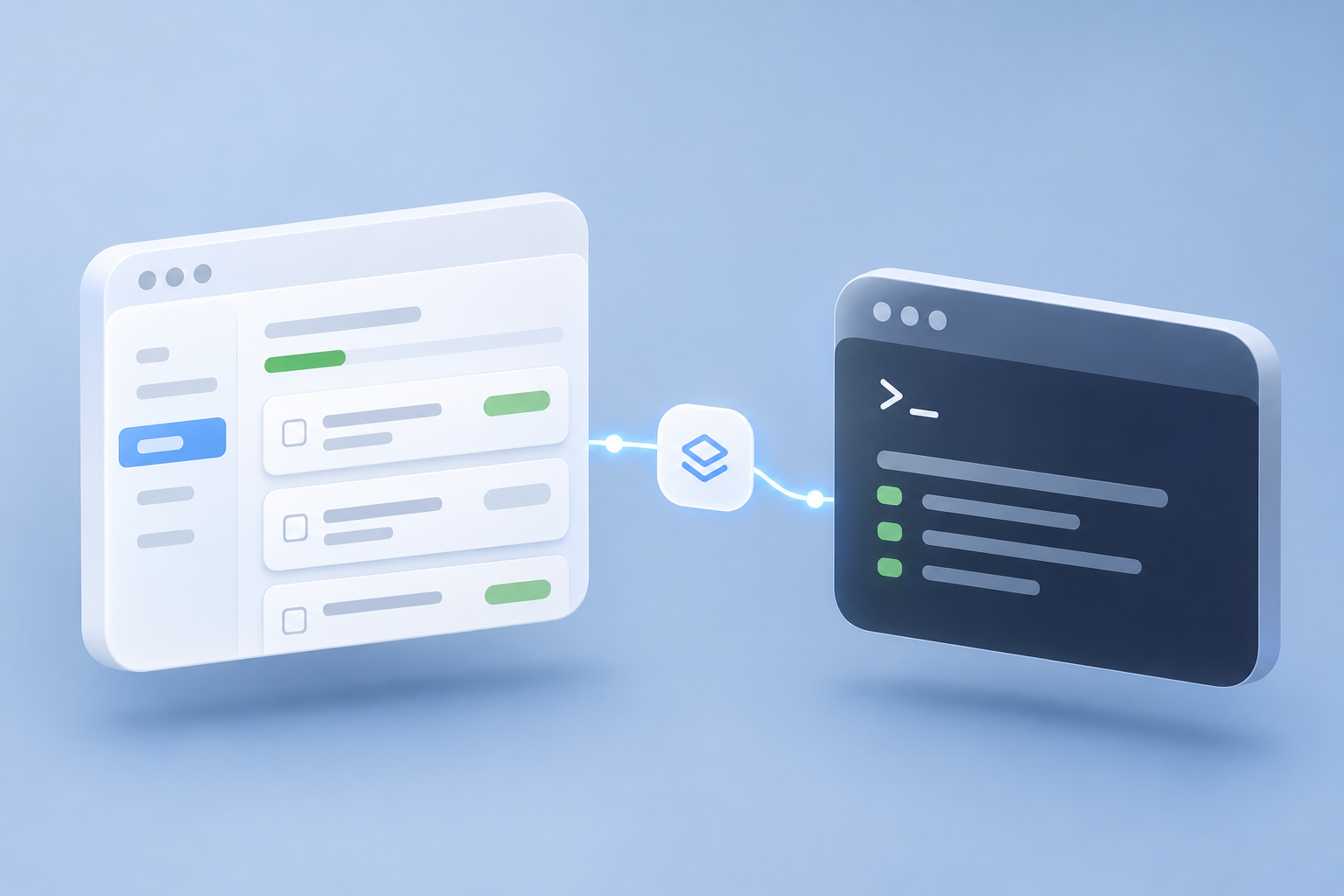
Wenn du deine Entwicklungswerkzeuge mit den Informationen deiner Projekte verbindest, ersparst du dir viele Kontextwechsel. Statt zwischen Terminal und Aufgabenmanager hin- und herzuspringen, kannst du offene Arbeit direkt in der Umgebung abrufen, in der du ohnehin arbeitest.
Dank MCP (Model Context Protocol) kann Codex über eine autorisierte Verbindung mit Mopux kommunizieren. In dieser Anleitung zeigen wir, wie du beide verbindest, indem du dich im Browser bei Mopux anmeldest – ohne Token zu erstellen oder Zugangsdaten zu kopieren.
Was ist MCP, und warum mit Codex verwenden?
MCP ist ein offenes Protokoll, mit dem sich KI-Assistenten mit externen Werkzeugen und Diensten verbinden lassen. In unserem Fall ermöglicht es Codex, dem Programmierassistenten von OpenAI, mit Mopux zu kommunizieren, wo wir Projekte, Aufgaben und Teamarbeit organisieren.
Je nach verfügbaren Tools und Berechtigungen kannst du mit dieser Verbindung:
- Die Projekte abrufen, auf die du Zugriff hast.
- Die offenen Aufgaben eines Projekts prüfen.
- Die Informationen einer Aufgabe abrufen, ohne das Terminal zu verlassen.
- Diesen Kontext nutzen, um eine Implementierung zu planen.
- Aufgaben erstellen oder ändern, wenn du es erlaubst.
Mopux bleibt die Informationsquelle. Die Daten, die Codex abruft, fließen in den Gesprächskontext ein, um dich bei deiner Arbeit zu unterstützen.
Voraussetzungen
Du benötigst:
- Ein Mopux-Konto mit Zugriff auf die Projekte, die du abrufen möchtest.
- Für dein Konto und deine Installation freigeschalteten Zugriff auf Konnektoren. Falls nicht, wende dich an die Person, die Mopux verwaltet.
- Codex CLI auf deinem Rechner und einen Browser zum Anmelden.
1. MCP-URL deiner Installation kopieren
Öffne in Mopux dein Kontomenü und gehe zu Verbundene Anwendungen. Unter Einen Assistenten verbinden findest du die MCP-URL deiner Installation und die Befehle aus dieser Anleitung zum Kopieren.
Die URL sieht so aus: https://DEINE_INSTALLATION.mopux.com/mcp.
2. Mopux zu Codex hinzufügen
Registriere den Server im Terminal:
codex mcp add mopux --url "https://DEINE_INSTALLATION.mopux.com/mcp"Melde dich anschließend an:
codex mcp login mopuxCodex öffnet den Browser mit Mopux. Melde dich an, falls du es noch nicht getan hast, und prüfe den Autorisierungsbildschirm: Du siehst die verbundene Installation und das Konto, dass die Anwendung automatisch registriert wurde und dass du am Ende zu einer Anwendung auf diesem Rechner zurückkehrst.
Wenn Codex nur Informationen abrufen soll, aktiviere Nur Lesezugriff gewähren, bevor du auf Verbindung autorisieren klickst. Codex kann dann lesen, aber in Mopux nichts erstellen oder ändern.
Nach der Autorisierung leitet dich der Browser zu Codex zurück und die Verbindung ist bereit. Du musst dich nicht erneut anmelden, wenn du ein neues Terminal öffnest: Codex erneuert den Zugriff selbstständig.
3. Verbindung prüfen
codex mcp listDu solltest mopux unter den Servern sehen. Innerhalb einer Codex-Sitzung zeigt /mcp die verfügbaren Server und Tools.
4. Deine erste Anfrage aus Codex
Starte Codex und probiere:
Prüfe, welcher Mopux-Benutzer und welche Installation verbunden sind, und zeige mir die Projekte, auf die ich Zugriff habe. Ändere keine Daten.
Danach eine Aufgabenabfrage, bei der du den Platzhalter durch ein echtes Projekt ersetzt:
Zeige mir die offenen Aufgaben im Projekt „PROJEKTNAME“, gruppiert nach Status.
5. Mopux als Entwicklungskontext verwenden
Lies die Aufgabe „TITEL ODER ID“ im Projekt „PROJEKTNAME“, prüfe ihre Beschreibung und die Kommentare des Teams und schlage einen Implementierungsplan vor. Nimm noch keine Änderungen vor.
So baut der Plan auf dem auf, was das Team in der Aufgabe dokumentiert hat, ohne dass du es von Hand kopieren musst. Welche Informationen Codex abruft, hängt von den verfügbaren Tools und deinen Berechtigungen ab.
6. Berechtigungen und Sicherheit
Die Autorisierung erweitert niemals deine Berechtigungen: Codex kann nur das tun, was dein Benutzer in Mopux tun darf, und wenn du nur Lesezugriff gewährt hast, nur Daten abrufen.
Unter Verbundene Anwendungen siehst du Codex mit der Kennzeichnung „Automatisch registriert“ und seiner letzten Aktivität. Dort kannst du den Zugriff jederzeit entziehen.
Du möchtest von Lesezugriff zu Lese- und Schreibzugriff wechseln?
Führe codex mcp login mopux erneut aus und autorisiere, ohne das Kästchen zu aktivieren. Prüfe die von Codex vorgeschlagenen Änderungen immer, bevor du sie bestätigst.
So trennst du Codex
Um dich auf deinem Rechner abzumelden:
codex mcp logout mopuxUnd um den Server aus der Konfiguration zu entfernen:
codex mcp remove mopuxUm den Zugriff von Mopux aus zu entziehen, auch wenn du den Rechner nicht zur Hand hast, verwende Zugriff entziehen unter Verbundene Anwendungen.
Und die persönlichen Token?
Sie stehen weiterhin für Umgebungen ohne Browser oder für Automatisierungen zur Verfügung: Du kannst sie unter Verbundene Anwendungen erstellen und mit --bearer-token-env-var an Codex übergeben. Für den Alltag ist die Anmeldung einfacher und sicherer: Es gibt keine Zugangsdaten zu speichern oder zu kopieren.
Deine Projekte – auch im Terminal
Mit Mopux und Codex bleibt die Organisation deiner Projekte in einem gemeinsamen Arbeitsbereich, und ihr Kontext steht dort zur Verfügung, wo du programmierst. Es geht nicht darum, Entscheidungen an eine KI abzugeben, sondern darum, die richtigen Informationen zur richtigen Zeit zu haben.
 Mopux-TeamWeitere Ideen für Ihr Team ↗