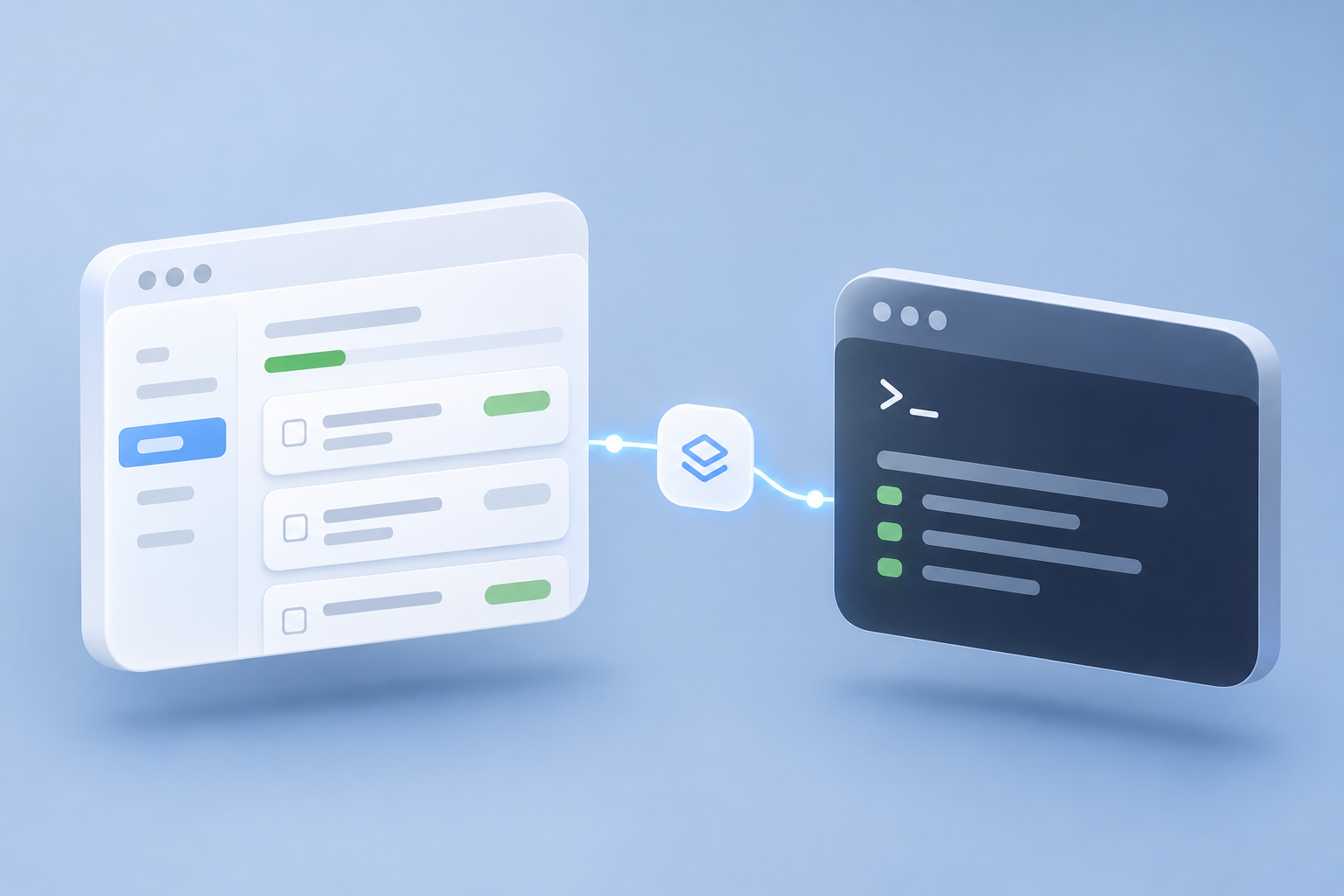
Ligar as suas ferramentas de desenvolvimento à informação dos seus projetos poupa-lhe muitas mudanças de contexto. Em vez de alternar entre o terminal e o seu gestor de tarefas, pode consultar o trabalho pendente a partir do ambiente onde já está a trabalhar.
Graças ao MCP (Model Context Protocol), o Codex pode comunicar com o Mopux através de uma ligação autorizada. Neste guia vamos ver como os ligar iniciando sessão no Mopux a partir do navegador, sem criar tokens nem copiar credenciais.
O que é o MCP e porquê utilizá-lo com o Codex?
O MCP é um protocolo aberto que permite ligar assistentes de inteligência artificial a ferramentas e serviços externos. No nosso caso, permite que o Codex, o assistente de programação da OpenAI, comunique com o Mopux, onde organizamos projetos, tarefas e trabalho em equipa.
Consoante as ferramentas e as permissões disponíveis, esta ligação permite:
- Consultar os projetos a que tem acesso.
- Rever as tarefas pendentes de um projeto.
- Recuperar a informação de uma tarefa sem sair do terminal.
- Utilizar esse contexto para planear uma implementação.
- Criar ou modificar tarefas quando o autorizar.
O Mopux continua a ser a fonte da informação. Os dados que o Codex consulta entram no contexto da conversa para o ajudar no seu trabalho.
Antes de começar
Vai precisar de:
- Uma conta Mopux com acesso aos projetos que pretende consultar.
- Acesso a conectores ativado para a sua conta e instalação. Se não o tiver, fale com quem administra o Mopux.
- Codex CLI instalado no seu computador e um navegador para iniciar sessão.
1. Copiar o URL MCP da sua instalação
No Mopux, abra o menu da sua conta e entre em Aplicações ligadas. Em Ligar um assistente encontra o URL MCP da sua instalação e os comandos deste guia prontos a copiar.
O URL tem este formato: https://SUA_INSTALACAO.mopux.com/mcp.
2. Adicionar o Mopux ao Codex
No terminal, registe o servidor:
codex mcp add mopux --url "https://SUA_INSTALACAO.mopux.com/mcp"E depois inicie sessão:
codex mcp login mopuxO Codex abrirá o navegador com o Mopux. Inicie sessão, se ainda não o tiver feito, e reveja o ecrã de autorização: verá a instalação e a conta ligadas, que a aplicação foi registada automaticamente e que, no fim, voltará a uma aplicação deste computador.
Se quiser apenas que o Codex consulte informação, assinale Conceder apenas leitura antes de carregar em Autorizar ligação. O Codex poderá ler, mas não criar nem modificar nada no Mopux.
Ao autorizar, o navegador devolve-o ao Codex e a ligação fica pronta. Não precisa de voltar a iniciar sessão quando abrir um novo terminal: o Codex renova o acesso por si só.
3. Verificar a ligação
codex mcp listDeverá ver mopux entre os servidores. Numa sessão do Codex, /mcp mostra os servidores e as ferramentas disponíveis.
4. A sua primeira consulta a partir do Codex
Inicie o Codex e experimente:
Verifica que utilizador e instalação do Mopux estão ligados e mostra-me os projetos a que tenho acesso. Não alteres nenhum dado.
Depois, uma consulta de tarefas, substituindo o marcador por um projeto real:
Mostra-me as tarefas pendentes do projeto «NOME DO PROJETO», agrupadas por estado.
5. Utilizar o Mopux como contexto para desenvolver
Consulta a tarefa «TÍTULO OU ID» do projeto «NOME DO PROJETO», revê a descrição e os comentários da equipa e propõe um plano de implementação. Não faças alterações ainda.
Assim, o plano parte do que a equipa documentou na tarefa, sem ter de o copiar à mão. A informação que o Codex recupera depende das ferramentas disponíveis e das suas permissões.
6. Permissões e segurança
A autorização nunca aumenta as suas permissões: o Codex só pode fazer o que o seu utilizador pode fazer no Mopux e, se concedeu apenas leitura, apenas consultar.
Em Aplicações ligadas verá o Codex com a marca «Registada automaticamente» e a sua última atividade. A partir daí pode retirar-lhe o acesso a qualquer momento.
Quer passar de apenas leitura a leitura e escrita?
Volte a executar codex mcp login mopux e autorize sem assinalar a caixa. Reveja sempre as alterações que o Codex propuser antes de as aprovar.
Como desligar o Codex
Para terminar a sessão no seu computador:
codex mcp logout mopuxE para remover o servidor da configuração:
codex mcp remove mopuxPara retirar o acesso a partir do Mopux, mesmo que não tenha o computador consigo, use Retirar acesso em Aplicações ligadas.
E os tokens pessoais?
Continuam disponíveis para ambientes sem navegador ou automatizações: pode criá-los em Aplicações ligadas e passá-los ao Codex com --bearer-token-env-var. Para o uso diário, iniciar sessão é mais simples e mais seguro: não há credenciais para guardar nem copiar.
Os seus projetos, também no terminal
Com o Mopux e o Codex, a organização dos seus projetos continua num espaço partilhado e o seu contexto está disponível onde programa. Não se trata de delegar as decisões numa IA, mas de ter a informação certa no momento certo.
 Equipa MopuxMais ideias para a sua equipa ↗