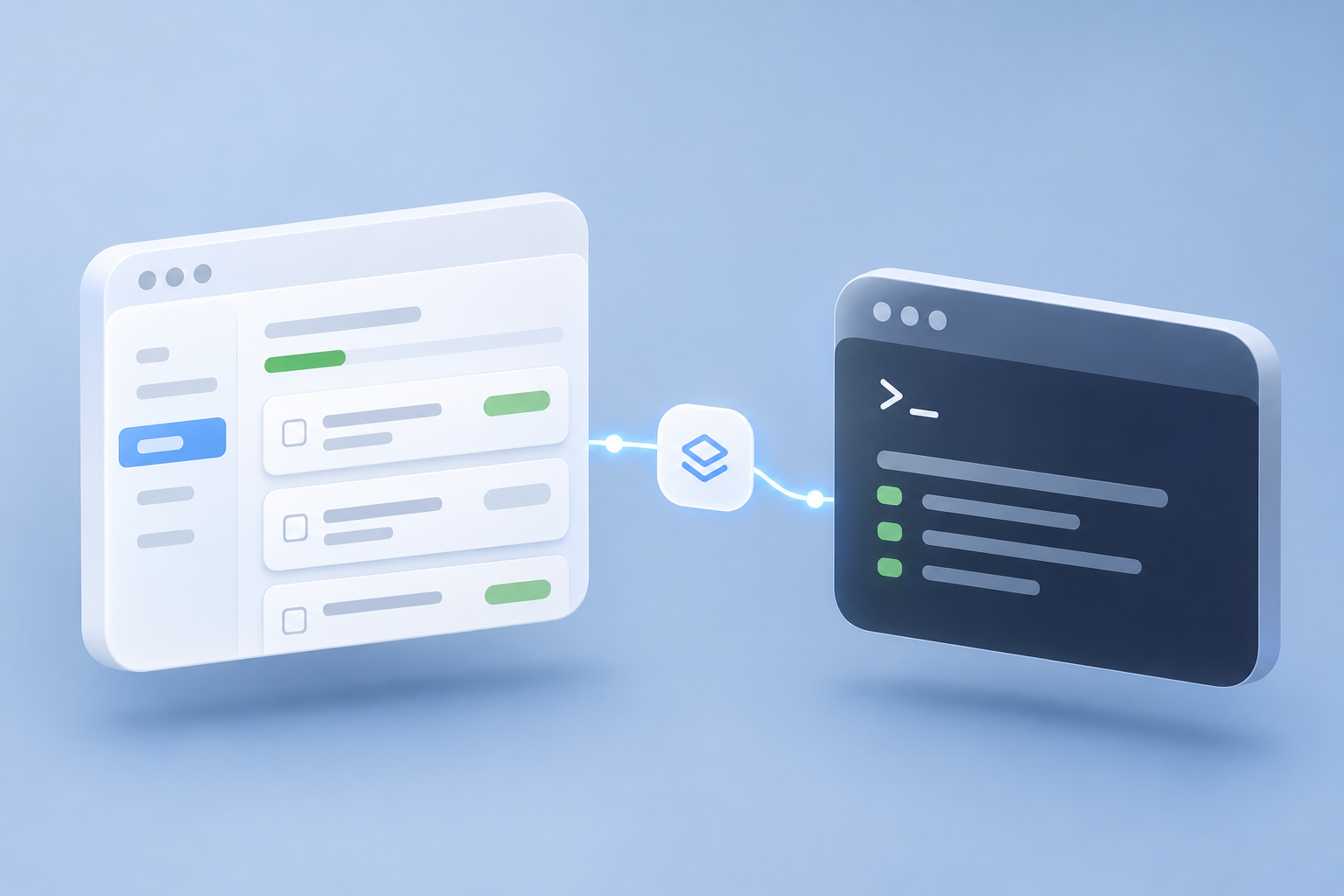
Conectar as túas ferramentas de desenvolvemento coa información dos teus proxectos afórrache moitos cambios de contexto. En vez de alternar entre o terminal e o teu xestor de tarefas, podes consultar o traballo pendente desde o contorno no que xa estás a traballar.
Grazas a MCP (Model Context Protocol), Codex pode comunicarse con Mopux mediante unha conexión autorizada. Nesta guía veremos como conectalos iniciando sesión en Mopux desde o navegador, sen crear tokens nin copiar credenciais.
Que é MCP e por que utilizalo con Codex?
MCP é un protocolo aberto que permite conectar asistentes de intelixencia artificial con ferramentas e servizos externos. No noso caso, permite que Codex, o asistente de programación de OpenAI, se comunique con Mopux, onde organizamos proxectos, tarefas e traballo en equipo.
Segundo as ferramentas e os permisos dispoñibles, esta conexión permite:
- Consultar os proxectos aos que tes acceso.
- Revisar as tarefas pendentes dun proxecto.
- Recuperar a información dunha tarefa sen saír do terminal.
- Utilizar ese contexto para planificar unha implementación.
- Crear ou modificar tarefas cando o autorices.
Mopux segue sendo a fonte de información. Os datos que Codex consulta incorpóranse ao contexto da conversa para axudarte no teu traballo.
Antes de comezar
Necesitarás:
- Unha conta de Mopux con acceso aos proxectos que queiras consultar.
- Acceso a conectores habilitado para a túa conta e instalación. Se non o tes, consulta con quen administra Mopux.
- Codex CLI instalado no teu equipo e un navegador para iniciar sesión.
1. Copiar o URL MCP da túa instalación
En Mopux, abre o menú da túa conta e entra en Aplicacións conectadas. En Conectar un asistente atoparás o URL MCP da túa instalación e os comandos desta guía listos para copiar.
O URL ten esta forma: https://A_TUA_INSTALACION.mopux.com/mcp.
2. Engadir Mopux en Codex
No terminal, rexistra o servidor:
codex mcp add mopux --url "https://A_TUA_INSTALACION.mopux.com/mcp"E despois inicia sesión:
codex mcp login mopuxCodex abrirá o navegador con Mopux. Inicia sesión se aínda non o fixeches e revisa a pantalla de autorización: verás a instalación e a conta conectadas, que a aplicación se rexistrou automaticamente e que, ao rematar, volverás a unha aplicación deste equipo.
Se só queres que Codex consulte información, marca Conceder só lectura antes de premer Autorizar conexión. Codex poderá ler, pero non crear nin modificar nada en Mopux.
Ao autorizar, o navegador déixate de novo en Codex e a conexión queda lista. Non tes que repetir o inicio de sesión ao abrir un terminal novo: Codex renova o acceso pola súa conta.
3. Comprobar a conexión
codex mcp listDeberías ver mopux entre os servidores. Dentro dunha sesión de Codex, /mcp amosa os servidores e as ferramentas dispoñibles.
4. A túa primeira consulta desde Codex
Inicia Codex e proba:
Comproba que usuario e instalación de Mopux están conectados e amósame os proxectos aos que teño acceso. Non modifiques ningún dato.
Despois, unha consulta de tarefas, substituíndo o marcador por un proxecto real:
Amósame as tarefas pendentes do proxecto «NOME DO PROXECTO», agrupadas por estado.
5. Utilizar Mopux como contexto para desenvolver
Consulta a tarefa «TÍTULO OU ID» do proxecto «NOME DO PROXECTO», revisa a súa descrición e os comentarios do equipo e propón un plan de implementación. Non fagas cambios aínda.
Así, o plan parte do que o equipo documentou na tarefa, sen copialo a man. A información que Codex recupere depende das ferramentas dispoñibles e dos teus permisos.
6. Permisos e seguridade
A autorización nunca amplía os teus permisos: Codex só pode facer o que o teu usuario pode facer en Mopux e, se concediches só lectura, unicamente consultar.
En Aplicacións conectadas verás Codex coa marca «Rexistrada automaticamente» e a súa última actividade. Desde aí podes retirarlle o acceso en calquera momento.
Queres pasar de só lectura a lectura e escritura?
Volve executar codex mcp login mopux e autoriza sen marcar a caixa. Revisa sempre os cambios que propoña Codex antes de aprobalos.
Como desconectar Codex
Para pechar a sesión no teu equipo:
codex mcp logout mopuxE para quitar o servidor da configuración:
codex mcp remove mopuxPara retirar o acceso desde Mopux, aínda que non teñas o equipo a man, usa Retirar acceso en Aplicacións conectadas.
E os tokens persoais?
Seguen dispoñibles para contornos sen navegador ou automatizacións: podes crealos en Aplicacións conectadas e pasarllos a Codex con --bearer-token-env-var. Para o uso diario, o inicio de sesión é máis sinxelo e máis seguro: non hai credenciais que gardar nin que copiar.
Os teus proxectos, tamén desde o terminal
Con Mopux e Codex, a organización dos teus proxectos segue nun espazo compartido e o seu contexto está dispoñible onde programas. Non se trata de delegar as decisións nunha IA, senón de ter a información adecuada no momento adecuado.
 Equipo MopuxMáis ideas para o teu equipo ↗