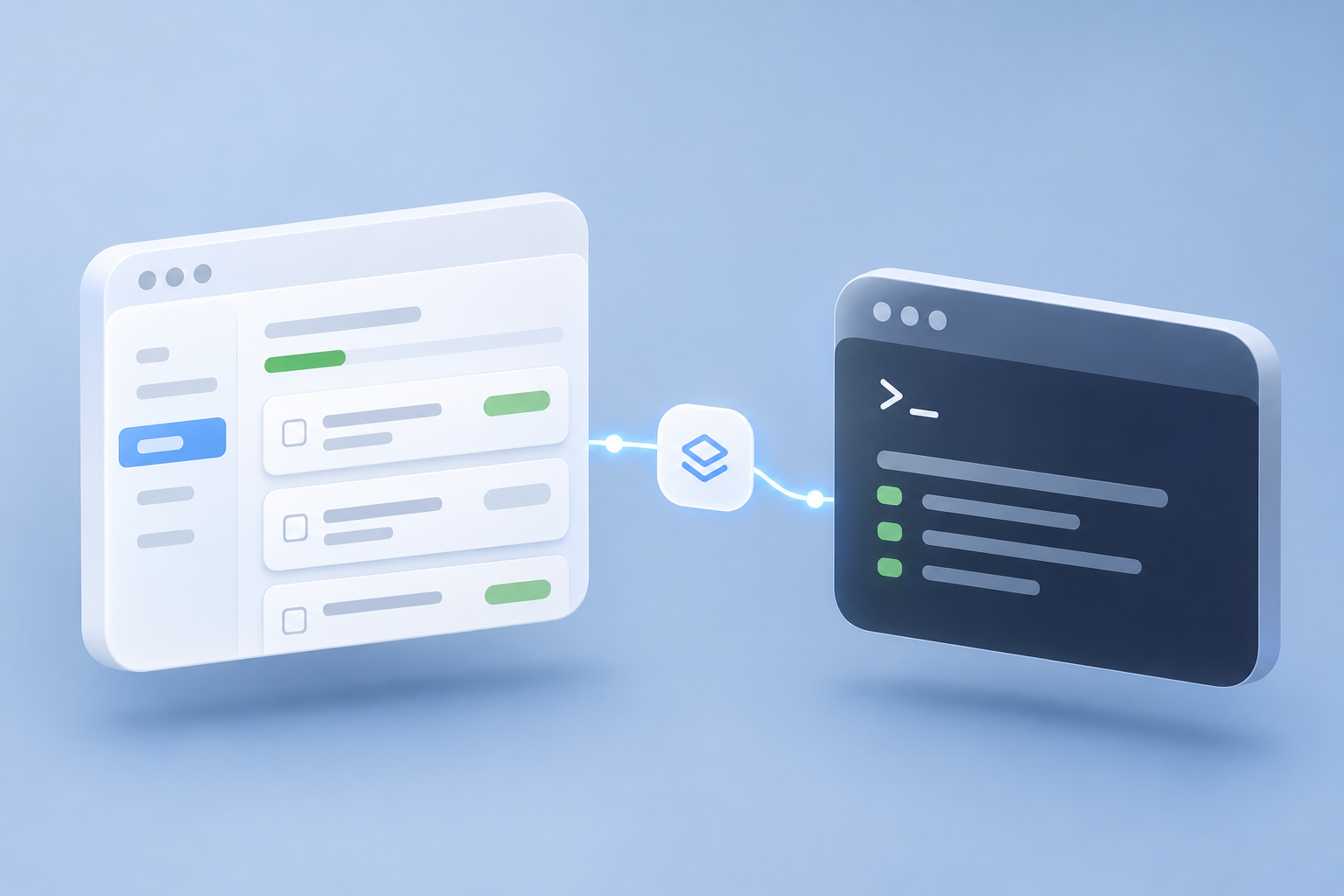
Conectar tus herramientas de desarrollo con la información de tus proyectos te ahorra muchos cambios de contexto. En lugar de alternar entre el terminal y tu gestor de tareas, puedes consultar el trabajo pendiente desde el entorno en el que ya estás trabajando.
Gracias a MCP (Model Context Protocol), Codex puede comunicarse con Mopux mediante una conexión autorizada. En esta guía veremos cómo conectarlos iniciando sesión en Mopux desde el navegador, sin crear tokens ni copiar credenciales.
¿Qué es MCP y por qué utilizarlo con Codex?
MCP es un protocolo abierto que permite conectar asistentes de inteligencia artificial con herramientas y servicios externos. En nuestro caso, permite que Codex, el asistente de programación de OpenAI, se comunique con Mopux, donde organizamos proyectos, tareas y trabajo en equipo.
Según las herramientas y los permisos disponibles, esta conexión permite:
- Consultar los proyectos a los que tienes acceso.
- Revisar las tareas pendientes de un proyecto.
- Recuperar la información de una tarea sin abandonar el terminal.
- Utilizar ese contexto para planificar una implementación.
- Crear o modificar tareas cuando lo autorices.
Mopux sigue siendo la fuente de información. Los datos que Codex consulta se incorporan al contexto de la conversación para ayudarte con tu trabajo.
Antes de empezar
Necesitarás:
- Una cuenta de Mopux con acceso a los proyectos que quieras consultar.
- Acceso a conectores habilitado para tu cuenta e instalación. Si no lo tienes, consulta con quien administra Mopux.
- Codex CLI instalado en tu equipo y un navegador para iniciar sesión.
1. Copiar la URL MCP de tu instalación
En Mopux, abre el menú de tu cuenta y entra en Aplicaciones conectadas. En Conectar un asistente encontrarás la URL MCP de tu instalación y los comandos de esta guía listos para copiar.
La URL tiene esta forma: https://TU_INSTALACION.mopux.com/mcp.
2. Añadir Mopux en Codex
En el terminal, registra el servidor:
codex mcp add mopux --url "https://TU_INSTALACION.mopux.com/mcp"Y después inicia sesión:
codex mcp login mopuxCodex abrirá el navegador con Mopux. Inicia sesión si no lo has hecho y revisa la pantalla de autorización: verás la instalación y la cuenta conectadas, que la aplicación se ha registrado automáticamente y que, al terminar, volverás a una aplicación de este equipo.
Si solo quieres que Codex consulte información, marca Conceder solo lectura antes de pulsar Autorizar conexión. Codex podrá leer, pero no crear ni modificar nada en Mopux.
Al autorizar, el navegador te devuelve a Codex y la conexión queda lista. No tienes que repetir el inicio de sesión al abrir un terminal nuevo: Codex renueva el acceso por su cuenta.
3. Comprobar la conexión
codex mcp listDeberías ver mopux entre los servidores. Dentro de una sesión de Codex, /mcp muestra los servidores y las herramientas disponibles.
4. Tu primera consulta desde Codex
Inicia Codex y prueba:
Comprueba qué usuario e instalación de Mopux están conectados y muéstrame los proyectos a los que tengo acceso. No modifiques ningún dato.
Después, una consulta de tareas, sustituyendo el marcador por un proyecto real:
Muéstrame las tareas pendientes del proyecto «NOMBRE DEL PROYECTO», agrupadas por estado.
5. Utilizar Mopux como contexto para desarrollar
Consulta la tarea «TÍTULO O ID» del proyecto «NOMBRE DEL PROYECTO», revisa su descripción y los comentarios del equipo y propón un plan de implementación. No realices cambios todavía.
Así, el plan parte de lo que el equipo ha documentado en la tarea, sin copiarlo a mano. La información que Codex recupere depende de las herramientas disponibles y de tus permisos.
6. Permisos y seguridad
La autorización nunca amplía tus permisos: Codex solo puede hacer lo que tu usuario puede hacer en Mopux, y si concediste solo lectura, únicamente consultar.
En Aplicaciones conectadas verás Codex con la marca «Registrada automáticamente» y su última actividad. Desde allí puedes retirarle el acceso en cualquier momento.
¿Quieres pasar de solo lectura a lectura y escritura?
Vuelve a ejecutar codex mcp login mopux y autoriza sin marcar la casilla. Revisa siempre los cambios que proponga Codex antes de aprobarlos.
Cómo desconectar Codex
Para cerrar la sesión en tu equipo:
codex mcp logout mopuxY para quitar el servidor de la configuración:
codex mcp remove mopuxPara retirar el acceso desde Mopux, aunque no tengas el equipo a mano, usa Retirar acceso en Aplicaciones conectadas.
¿Y los tokens personales?
Siguen disponibles para entornos sin navegador o automatizaciones: puedes crearlos en Aplicaciones conectadas y pasarlos a Codex con --bearer-token-env-var. Para el uso diario, el inicio de sesión es más sencillo y más seguro: no hay credenciales que guardar ni que copiar.
Tus proyectos, también desde el terminal
Con Mopux y Codex, la organización de tus proyectos sigue en un espacio compartido y su contexto está disponible donde programas. No se trata de delegar las decisiones en una IA, sino de tener la información adecuada en el momento adecuado.
 Equipo MopuxMás ideas para tu equipo ↗