Zure garapen-tresnak zure proiektuen informazioarekin konektatzeak testuinguru-aldaketa asko aurrezten dizkizu. Terminaletik zeregin-kudeatzailera etengabe joan beharrean, egiteko dagoen lana kontsulta dezakezu dagoeneko lanean ari zaren ingurunetik bertatik.
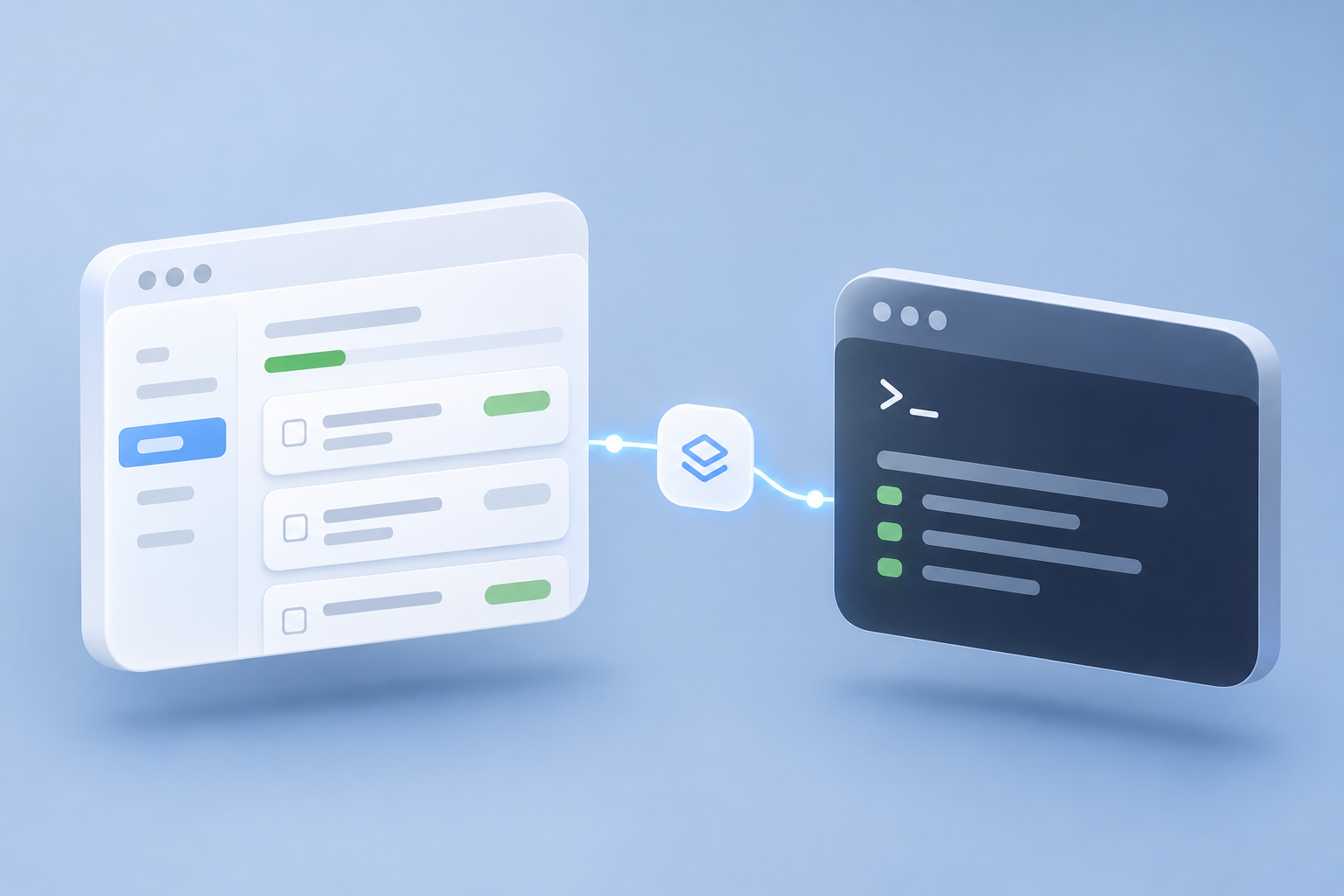
MCP (Model Context Protocol) protokoloari esker, Codex Mopuxekin komunika daiteke baimendutako konexio baten bidez. Gida honetan ikusiko dugu nola konektatu biak nabigatzailetik Mopuxen saioa hasita, tokenik sortu eta kredentzialik kopiatu gabe.
Zer da MCP eta zergatik erabili Codexekin?
MCP protokolo ireki bat da, adimen artifizialeko laguntzaileak kanpoko tresna eta zerbitzuekin konektatzeko aukera ematen duena. Gure kasuan, Codex, OpenAIren programazio-laguntzailea, Mopuxekin komunikatzea ahalbidetzen du; bertan antolatzen ditugu proiektuak, zereginak eta talde-lana.
Eskuragarri dauden tresnen eta baimenen arabera, konexio honek aukera ematen du:
- Sarbidea duzun proiektuak kontsultatzeko.
- Proiektu bateko egiteke dauden zereginak berrikusteko.
- Zeregin baten informazioa terminaletik irten gabe eskuratzeko.
- Testuinguru hori inplementazio bat planifikatzeko erabiltzeko.
- Zereginak sortzeko edo aldatzeko, zuk baimentzen duzunean.
Mopuxek informazio-iturri izaten jarraitzen du. Codexek kontsultatzen dituen datuak elkarrizketaren testuinguruan sartzen dira zure lanean laguntzeko.
Hasi aurretik
Hau beharko duzu:
- Kontsultatu nahi dituzun proiektuetarako sarbidea duen Mopux kontu bat.
- Konektoreetarako sarbidea gaituta zure konturako eta instalaziorako. Ez baduzu, galdetu Mopux administratzen duenari.
- Codex CLI zure ordenagailuan instalatuta eta saioa hasteko nabigatzaile bat.
1. Kopiatu zure instalazioaren MCP URLa
Mopuxen, ireki zure kontuaren menua eta sartu Konektatutako aplikazioak atalean. Laguntzaile bat konektatu atalean zure instalazioaren MCP URLa eta gida honetako komandoak aurkituko dituzu, kopiatzeko prest.
URLak itxura hau du: https://ZURE_INSTALAZIOA.mopux.com/mcp.
2. Gehitu Mopux Codexen
Terminalean, erregistratu zerbitzaria:
codex mcp add mopux --url "https://ZURE_INSTALAZIOA.mopux.com/mcp"Eta ondoren hasi saioa:
codex mcp login mopuxCodexek nabigatzailea irekiko du Mopuxekin. Hasi saioa oraindik egin ez baduzu eta berrikusi baimen-pantaila: konektatutako instalazioa eta kontua ikusiko dituzu, aplikazioa automatikoki erregistratu dela eta, amaitzean, ordenagailu honetako aplikazio batera itzuliko zarela.
Codexek informazioa kontsultatzea besterik ez baduzu nahi, markatu Irakurtzeko baimena soilik eman Baimendu konexioa sakatu aurretik. Codexek irakurri ahal izango du, baina ez du ezer sortu edo aldatu ahal izango Mopuxen.
Baimentzean, nabigatzaileak Codexera itzultzen zaitu eta konexioa prest geratzen da. Ez duzu saioa berriro hasi behar terminal berri bat irekitzean: Codexek berak berritzen du sarbidea.
3. Egiaztatu konexioa
codex mcp listmopux ikusi beharko zenuke zerbitzarien artean. Codex saio baten barruan, /mcp komandoak erabilgarri dauden zerbitzariak eta tresnak erakusten ditu.
4. Zure lehen kontsulta Codexetik
Abiarazi Codex eta probatu:
Egiaztatu Mopuxeko zein erabiltzaile eta instalazio dauden konektatuta, eta erakutsi sarbidea dudan proiektuak. Ez aldatu daturik.
Ondoren, zereginen kontsulta bat, adierazlea benetako proiektu batekin ordezkatuta:
Erakutsi «PROIEKTUAREN IZENA» proiektuko egiteke dauden zereginak, egoeraren arabera multzokatuta.
5. Erabili Mopux garapenerako testuinguru gisa
Kontsultatu «IZENBURUA EDO ID» zeregina «PROIEKTUAREN IZENA» proiektuan, aztertu deskribapena eta taldearen iruzkinak eta proposatu inplementazio-plan bat. Ez egin aldaketarik oraindik.
Horrela, plana taldeak zereginean dokumentatu duenetik abiatzen da, eskuz kopiatu gabe. Codexek eskuratzen duen informazioa erabilgarri dauden tresnen eta zure baimenen araberakoa da.
6. Baimenak eta segurtasuna
Baimenak ez ditu inoiz zure baimenak handitzen: Codexek zure erabiltzaileak Mopuxen egin dezakeena soilik egin dezake, eta irakurtzeko baimena soilik eman baduzu, kontsultatu besterik ez.
Konektatutako aplikazioak atalean Codex ikusiko duzu «Automatikoki erregistratua» etiketarekin eta bere azken jarduerarekin. Bertatik edozein unetan ken diezaiokezu sarbidea.
Irakurtzetik irakurtzera eta idaztera pasatu nahi duzu?
Exekutatu berriro codex mcp login mopux eta baimendu laukia markatu gabe. Berrikusi beti Codexek proposatzen dituen aldaketak onartu aurretik.
Nola deskonektatu Codex
Zure ordenagailuko saioa ixteko:
codex mcp logout mopuxEta zerbitzaria konfiguraziotik kentzeko:
codex mcp remove mopuxMopuxetik sarbidea kentzeko, ordenagailua eskura ez baduzu ere, erabili Sarbidea kendu Konektatutako aplikazioak atalean.
Eta token pertsonalak?
Eskuragarri jarraitzen dute nabigatzailerik gabeko inguruneetarako edo automatizazioetarako: Konektatutako aplikazioak atalean sor ditzakezu eta Codexi pasa --bearer-token-env-var aukerarekin. Eguneroko erabilerarako, saioa hastea errazagoa eta seguruagoa da: ez dago gorde edo kopiatu beharreko kredentzialik.
Zure proiektuak, terminaletik ere
Mopux eta Codexekin, zure proiektuen antolaketa lan-eremu partekatu batean geratzen da eta haien testuingurua programatzen duzun tokian dago eskuragarri. Kontua ez da erabakiak IA baten esku uztea, baizik eta informazio egokia une egokian edukitzea.
 Mopux taldeaIdeia gehiago zure taldearentzat ↗