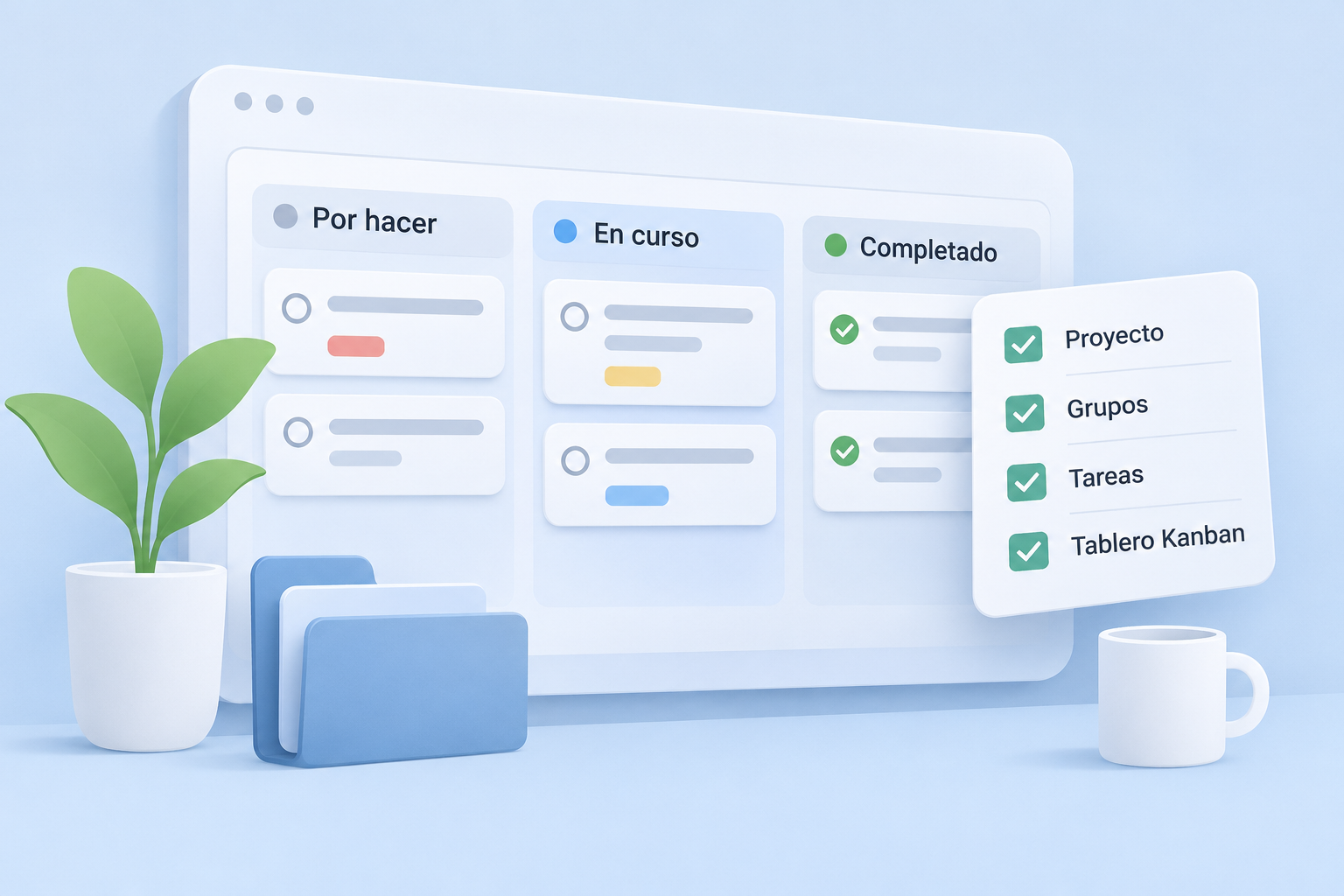
Hai días nos que saltamos dunha tarefa a outra case sen tocar o rato. Revisamos pendentes, cambiamos prioridades e seguimos avanzando. Neses momentos, pequenos xestos poden facer o traballo máis cómodo.
Por iso, Mopux incorpora atallos de teclado para moverte polas tarefas dun proxecto e actualizar algúns dos seus datos directamente desde o taboleiro.
Non se trata de traballar máis rápido a calquera prezo, senón de reducir interrupcións cando xa sabes o que queres facer.
Como moverte polas tarefas co teclado
Coa selección situada no taboleiro, podes percorrer tarefas e grupos coas frechas:
- ↑ e ↓: moverte entre tarefas do mesmo grupo.
- ← e →: pasar dun grupo de tarefas a outro.
- Intro (Enter): abrir a tarefa seleccionada para consultar ou modificar os detalles.
É útil cando tes que revisar varias tarefas seguidas: percorres o taboleiro e detéste só nas que necesitan atención.
Cambiar a prioridade sen abrir cada tarefa
Non todas as tarefas teñen a mesma importancia. Algunhas deben atenderse axiña; outras poden esperar sen bloquear o proxecto.
Cunha tarefa seleccionada, utiliza:
- Ctrl + 1: prioridade máxima.
- Ctrl + 2: prioridade alta.
- Ctrl + 3: prioridade normal.
- Ctrl + 4: prioridade baixa.
Se detectas unha tarefa urxente, podes marcala como alta ou máxima sen interromper a revisión. A prioridade debe axudar o equipo a centrarse, non converter todo en urxente.
Actualizar o estado dunha tarefa
O estado permite ver que está pendente, en curso ou en revisión. Mantelo actualizado ofrece unha visión fiable do proxecto.
Tamén podes cambialo co teclado:
- Alt + 1: pendente.
- Alt + 2: en curso.
- Alt + 3: en revisión.
- Alt + 4: completada.
Ao rematar unha tarefa ou deixala lista para revisar, actualiza o estado e continúa coa seguinte.
Un exemplo: revisar o taboleiro ao empezar o día
Imaxina que revisas as tarefas dun proxecto web ao comezar a xornada. Coas frechas percorres as pendentes, atopas unha incidencia que hai que resolver hoxe e premes Ctrl + 2 para darlle prioridade alta. Logo seleccionas outra tarefa xa iniciada e usas Alt + 2 para marcala en curso.
Máis tarde, abres unha tarefa con Intro para ler os comentarios e recuperar o contexto. Son pequenos xestos que axudan a manter a atención.
Comeza polos atallos que máis uses
Non tes que memorizalos todos o primeiro día. Comeza coas frechas e Intro, engade despois os cambios de estado e utiliza os atallos de prioridade cando os precises.
Se escribes nun campo de texto ou utilizas outras combinacións do sistema operativo, comproba como responden no teu navegador e equipo. A ferramenta debería adaptarse á túa maneira de traballar.
Menos xestos repetitivos, máis claridade
En Mopux seguimos coidando eses pequenos detalles que facilitan o traballo diario. Navegar co teclado permite percorrer tarefas, actualizar prioridades e manter o taboleiro ao día.
Mellorar a experiencia non sempre require grandes funcións. Ás veces chega con simplificar as accións repetidas.
Proba os atallos no próximo proxecto e queda cos que realmente che axuden.
 Equipo MopuxMáis ideas para o teu equipo ↗