Quan treballes amb un assistent d'intel·ligència artificial, és habitual haver de copiar informació d'altres aplicacions per donar-li context: tasques pendents, decisions de l'equip, comentaris o l'estat d'un projecte.
I si ChatGPT pogués consultar aquesta informació directament a Mopux?
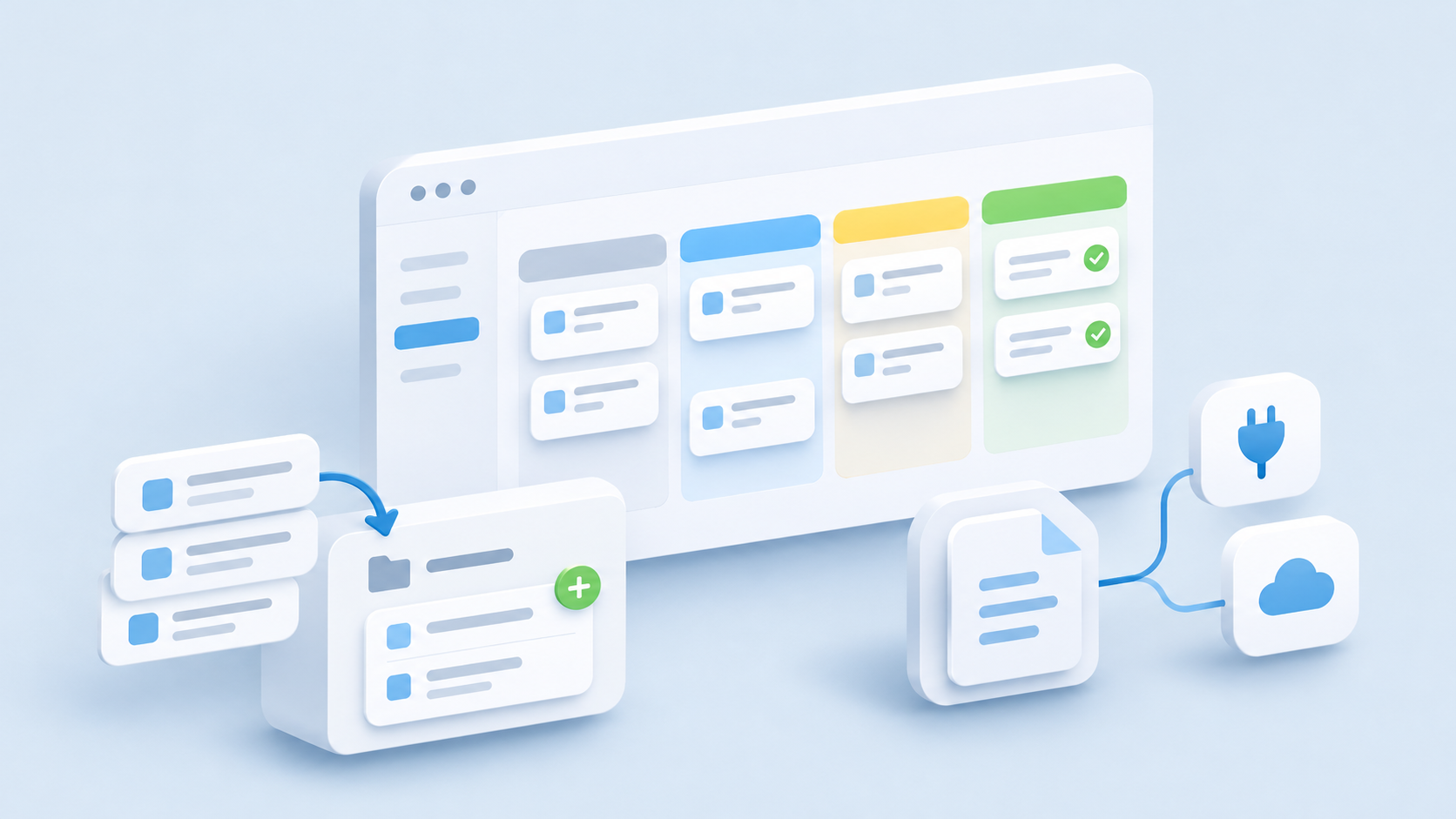
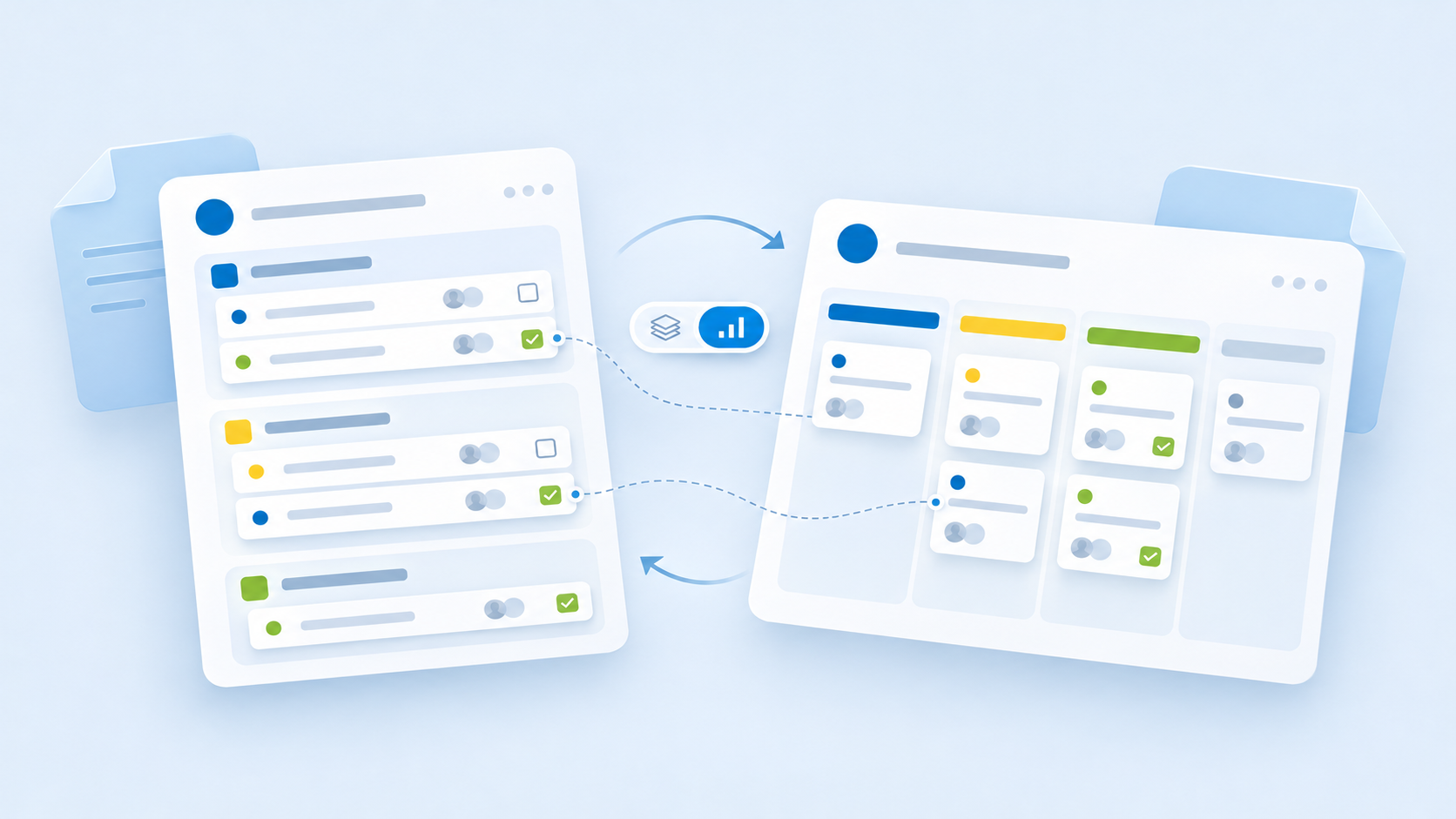
Gràcies a MCP (Model Context Protocol), pots connectar ChatGPT amb la teva instal·lació de Mopux i fer servir la informació dels teus projectes durant una conversa, sense traslladar-la manualment d'una eina a una altra.
En aquesta guia veurem com afegir la teva instal·lació com a connector personalitzat, autoritzar l'accés iniciant sessió a Mopux i començar a fer-lo servir al web i a l'app de ChatGPT.
Què és MCP i per què connectar Mopux amb ChatGPT?
MCP és un protocol obert que permet que els assistents d'intel·ligència artificial es comuniquin amb eines i serveis externs. En el nostre cas, permet connectar ChatGPT, l'assistent d'OpenAI, amb Mopux, on organitzem projectes, tasques i treball en equip.
Amb aquesta connexió pots, segons les eines i els permisos disponibles:
- Consultar els projectes als quals tens accés.
- Revisar les tasques pendents i conèixer-ne l'estat.
- Obtenir informació de tasques concretes.
- Preparar resums de projectes o informes de seguiment.
- Fer servir aquesta informació per planificar la feina.
- Crear o modificar tasques quan ho autoritzis.
Mopux continua sent la font d'informació. ChatGPT fa servir les dades consultades com a context per ajudar-te amb la feina.
Abans de començar
Necessitaràs un compte de Mopux amb accés als projectes que vulguis consultar, permís per fer servir connectors a la teva instal·lació i un compte de ChatGPT que permeti afegir connectors personalitzats. La disponibilitat d'aquesta funció depèn del pla de ChatGPT i dels permisos de la teva organització.
No cal que creïs credencials. Mopux registra ChatGPT automàticament: no has de copiar cap token personal ni facilitar cap Client ID.
1. Copiar l'URL MCP de la teva instal·lació
A Mopux, obre el menú del teu compte i entra a Aplicacions connectades. A Connectar un assistent trobaràs l'URL MCP de la teva instal·lació, amb aquesta forma: https://LA_TEVA_INSTALLACIO.mopux.com/mcp.
Si no veus aquesta secció, consulta-ho amb la persona que administra la teva instal·lació perquè habiliti el teu accés als connectors.
2. Afegir Mopux com a connector a ChatGPT
Des de ChatGPT al navegador, obre la secció Connectors.
- Prem + i selecciona l'opció per afegir un connector personalitzat.
- Introdueix Mopux com a nom.
- Opcionalment, afegeix la descripció «Consultar i gestionar els meus projectes i tasques de Mopux».
- Enganxa l'URL MCP de la teva instal·lació.
- Com a autenticació, tria OAuth i deixa buits el Client ID i el secret.
- Revisa l'avís de seguretat i confirma que vols continuar.
ChatGPT obrirà Mopux perquè hi iniciïs sessió. A la pantalla d'autorització veuràs la instal·lació i el compte connectats, que l'aplicació s'ha registrat automàticament i que tornaràs a chatgpt.com. Si només vols fer consultes, marca Concedir només lectura i prem Autoritzar connexió.
En tornar a ChatGPT, revisa les eines que ha detectat.
3. Activar Mopux en una conversa
Obre una conversa nova i escriu @ al quadre de missatges per seleccionar Mopux entre els connectors disponibles.
Les operacions que pot fer ChatGPT depenen de les eines que exposa el servidor, del que hagis autoritzat i dels permisos del teu usuari.
Fer servir Mopux a l'app de ChatGPT
El connector que afegeixes al web també està disponible a l'app de ChatGPT amb el mateix compte. No l'has de tornar a configurar.
4. La teva primera consulta des de ChatGPT
Començarem amb una operació senzilla de lectura. Escriu:
Utilitza Mopux per comprovar quin usuari i quina instal·lació estan connectats i mostra'm els projectes als quals tinc accés. No modifiquis cap dada.
Després pots provar una consulta més concreta:
Consulta les tasques pendents del projecte «NOM DEL PROJECTE» i agrupa-les per estat.
Substitueix el marcador pel nom d'un projecte al qual tinguis accés.
5. Aprofitar Mopux per organitzar la feina
Pots fer servir la informació dels teus projectes com a context per preparar diferents tipus de feina.
Preparar la setmana
Consulta els meus projectes de Mopux, identifica les tasques pendents i proposa una distribució de la feina per aquesta setmana. No modifiquis cap tasca.
Preparar una reunió
Consulta les tasques obertes del projecte «NOM DEL PROJECTE» i prepara un resum dels avenços, bloquejos i assumptes pendents.
Redactar un informe per a un client
Consulta l'estat del projecte «NOM DEL PROJECTE» i redacta un informe breu, amb un llenguatge comprensible per a una persona no tècnica.
En tots aquests exemples, ChatGPT fa servir la informació que poden recuperar les eines MCP.
6. Pot ChatGPT crear o modificar tasques?
Sí, si en autoritzar no vas marcar Concedir només lectura i disposes dels permisos necessaris a Mopux. Per exemple:
Crea una tasca pendent anomenada «Revisar documentació» al projecte «NOM DEL PROJECTE». Mostra'm primer què crearàs.
O bé:
Consulta les tasques pendents del projecte i proposa quines hauríem de prioritzar. No facis canvis fins que els revisi.
Consultar informació no és el mateix que autoritzar modificacions. Revisa les accions i els seus paràmetres abans de confirmar operacions que creïn, actualitzin o eliminin dades.
7. Permisos i seguretat
L'autorització no amplia els teus permisos: ChatGPT només pot fer el que el teu usuari pot fer a Mopux, i amb només lectura no pot modificar res.
Et recomanem començar amb operacions de lectura i revisar especialment qualsevol operació que modifiqui tasques o projectes. Les dades consultades poden incorporar-se al context de la conversa: evita demanar informació sensible que no necessitis.
Com eliminar la connexió
A ChatGPT, obre la secció Connectors, busca Mopux i elimina'l des de les seves opcions.
Per retirar també l'accés des de Mopux, obre Aplicacions connectades: hi veuràs ChatGPT amb la marca «Registrada automàticament» i podràs fer servir Retirar accés.
Els teus projectes, també a ChatGPT
Connectar Mopux amb ChatGPT permet combinar dues maneres de treballar: mantenir els teus projectes organitzats en un espai compartit i fer servir un assistent per consultar, resumir i analitzar aquesta informació quan la necessites.
No es tracta de substituir les decisions de l'equip ni d'automatitzar-ho tot, sinó de reduir la feina de traslladar informació entre eines i disposar del context adequat en cada moment.
 Equip MopuxMés idees per al teu equip ↗