Cando traballas cun asistente de intelixencia artificial, é habitual ter que copiar información doutras aplicacións para darlle contexto: tarefas pendentes, decisións do equipo, comentarios ou o estado dun proxecto.
E se ChatGPT puidese consultar esa información directamente en Mopux?
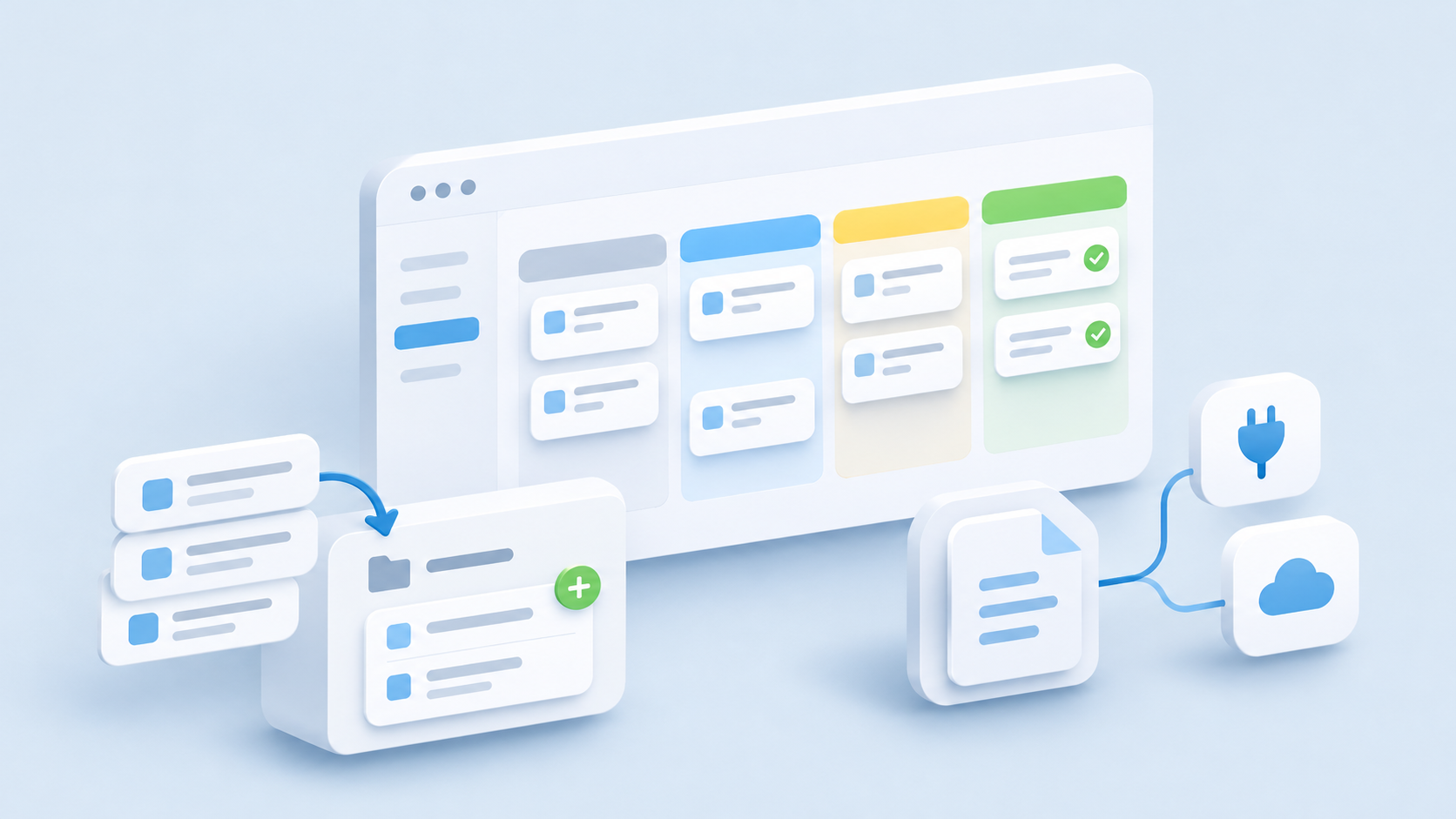
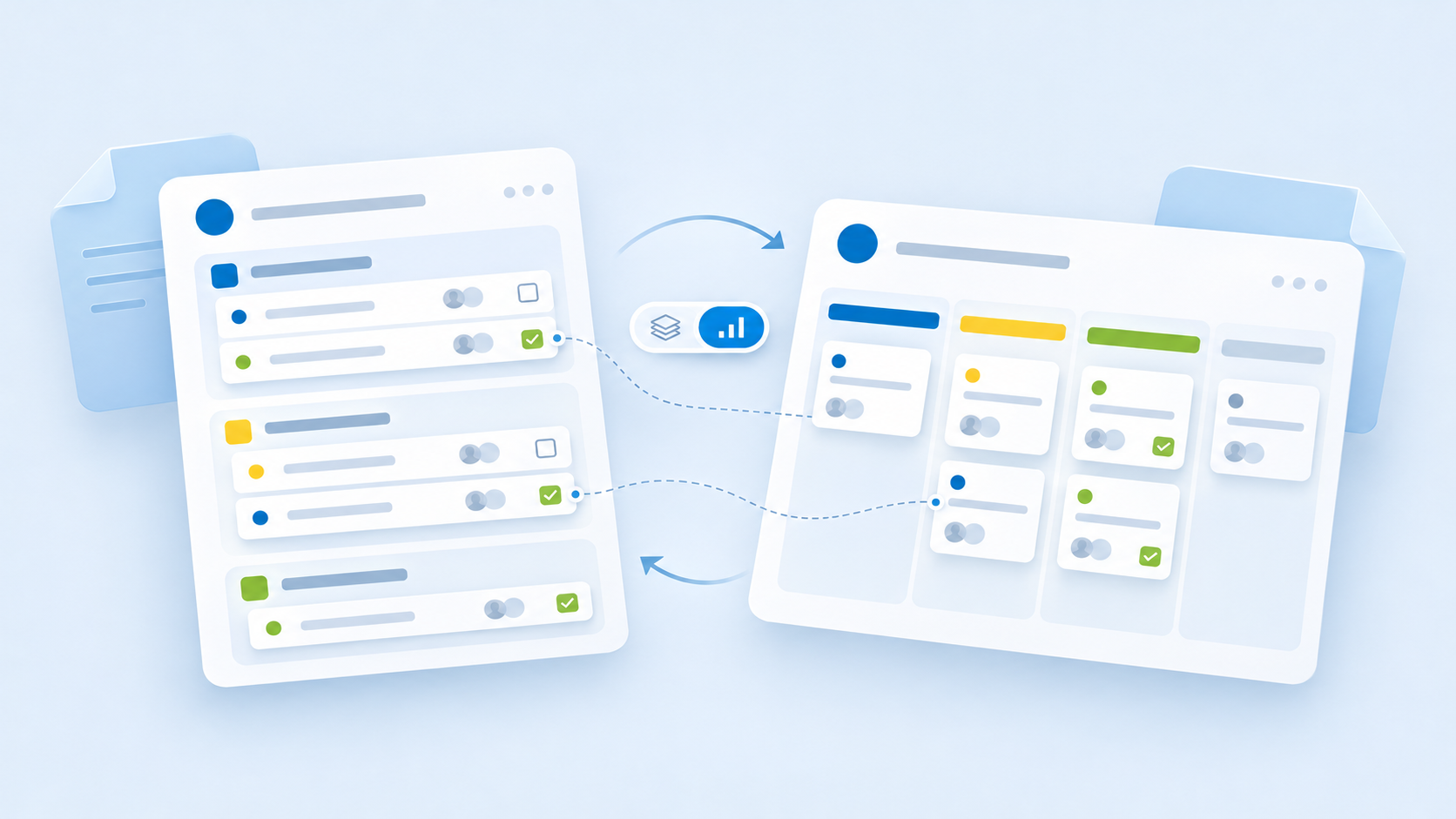
Grazas a MCP (Model Context Protocol), podes conectar ChatGPT coa túa instalación de Mopux e utilizar a información dos teus proxectos durante unha conversa, sen trasladala manualmente dunha ferramenta a outra.
Nesta guía veremos como engadir a túa instalación como conector personalizado, autorizar o acceso iniciando sesión en Mopux e comezar a utilizalo na web e na app de ChatGPT.
Que é MCP e por que conectar Mopux con ChatGPT?
MCP é un protocolo aberto que permite que os asistentes de intelixencia artificial se comuniquen con ferramentas e servizos externos. No noso caso, permite conectar ChatGPT, o asistente de OpenAI, con Mopux, onde organizamos proxectos, tarefas e traballo en equipo.
Con esta conexión podes, segundo as ferramentas e os permisos dispoñibles:
- Consultar os proxectos aos que tes acceso.
- Revisar as tarefas pendentes e coñecer o seu estado.
- Obter información de tarefas concretas.
- Preparar resumos de proxectos ou informes de seguimento.
- Utilizar esa información para planificar o traballo.
- Crear ou modificar tarefas cando o autorices.
Mopux segue sendo a fonte de información. ChatGPT utiliza os datos consultados como contexto para axudarte no teu traballo.
Antes de comezar
Necesitarás unha conta de Mopux con acceso aos proxectos que queiras consultar, permiso para utilizar conectores na túa instalación e unha conta de ChatGPT que permita engadir conectores personalizados. A dispoñibilidade desta función depende do plan de ChatGPT e dos permisos da túa organización.
Non necesitas crear credenciais. Mopux rexistra ChatGPT automaticamente: non tes que copiar un token persoal nin facilitar un Client ID.
1. Copiar o URL MCP da túa instalación
En Mopux, abre o menú da túa conta e entra en Aplicacións conectadas. En Conectar un asistente atoparás o URL MCP da túa instalación, con esta forma: https://A_TUA_INSTALACION.mopux.com/mcp.
Se non ves esa sección, consulta coa persoa que administra a túa instalación para que habilite o teu acceso aos conectores.
2. Engadir Mopux como conector en ChatGPT
Desde ChatGPT no navegador, abre a sección Conectores.
- Preme + e selecciona a opción para engadir un conector personalizado.
- Introduce Mopux como nome.
- Opcionalmente, engade a descrición «Consultar e xestionar os meus proxectos e tarefas de Mopux».
- Pega o URL MCP da túa instalación.
- Como autenticación, escolle OAuth e deixa baleiros o Client ID e o segredo.
- Revisa o aviso de seguridade e confirma que queres continuar.
ChatGPT abrirá Mopux para que inicies sesión. Na pantalla de autorización verás a instalación e a conta conectadas, que a aplicación se rexistrou automaticamente e que volverás a chatgpt.com. Se só queres facer consultas, marca Conceder só lectura e preme Autorizar conexión.
Ao volver a ChatGPT, revisa as ferramentas que detectou.
3. Activar Mopux nunha conversa
Abre unha conversa nova e escribe @ na caixa de mensaxes para seleccionar Mopux entre os conectores dispoñibles.
As operacións que pode realizar ChatGPT dependen das ferramentas que expoña o servidor, do que autorizaches e dos permisos do teu usuario.
Usar Mopux na app de ChatGPT
O conector que engades na web tamén está dispoñible na app de ChatGPT coa mesma conta. Non tes que configuralo de novo.
4. A túa primeira consulta desde ChatGPT
Imos comezar cunha operación sinxela de lectura. Escribe:
Utiliza Mopux para comprobar que usuario e instalación están conectados e amósame os proxectos aos que teño acceso. Non modifiques ningún dato.
Despois podes probar unha consulta máis concreta:
Consulta as tarefas pendentes do proxecto «NOME DO PROXECTO» e agrúpaas por estado.
Substitúe o marcador polo nome dun proxecto ao que teñas acceso.
5. Aproveitar Mopux para organizar o teu traballo
Podes utilizar a información dos teus proxectos como contexto para preparar diferentes tipos de traballo.
Preparar a semana
Consulta os meus proxectos de Mopux, identifica as tarefas pendentes e propón unha distribución do traballo para esta semana. Non modifiques ningunha tarefa.
Preparar unha reunión
Consulta as tarefas abertas do proxecto «NOME DO PROXECTO» e prepara un resumo dos avances, bloqueos e asuntos pendentes.
Redactar un informe para un cliente
Consulta o estado do proxecto «NOME DO PROXECTO» e redacta un informe breve, cunha linguaxe comprensible para unha persoa non técnica.
En todos estes exemplos, ChatGPT utiliza a información que poden recuperar as ferramentas MCP.
6. Pode ChatGPT crear ou modificar tarefas?
Si, se ao autorizar non marcaches Conceder só lectura e dispós dos permisos necesarios en Mopux. Por exemplo:
Crea unha tarefa pendente chamada «Revisar documentación» no proxecto «NOME DO PROXECTO». Amósame primeiro o que vas crear.
Ou ben:
Consulta as tarefas pendentes do proxecto e propón cales deveríamos priorizar. Non fagas cambios ata que os revise.
Consultar información non é o mesmo que autorizar modificacións. Revisa as accións e os seus parámetros antes de confirmar operacións que creen, actualicen ou eliminen datos.
7. Permisos e seguridade
A autorización non amplía os teus permisos: ChatGPT só pode facer o que o teu usuario pode facer en Mopux e, con só lectura, non pode modificar nada.
Recomendámosche comezar con operacións de lectura e revisar especialmente calquera operación que modifique tarefas ou proxectos. Os datos consultados poden incorporarse ao contexto da conversa: evita solicitar información sensible que non necesites.
Como eliminar a conexión
En ChatGPT, abre a sección Conectores, busca Mopux e elimínao desde as súas opcións.
Para retirar tamén o acceso desde Mopux, abre Aplicacións conectadas: verás ChatGPT coa marca «Rexistrada automaticamente» e poderás usar Retirar acceso.
Os teus proxectos, tamén en ChatGPT
Conectar Mopux con ChatGPT permite combinar dúas formas de traballar: manter os teus proxectos organizados nun espazo compartido e utilizar un asistente para consultar, resumir e analizar esa información cando a necesitas.
Non se trata de substituír as decisións do equipo nin de automatizalo todo, senón de reducir o traballo de trasladar información entre ferramentas e dispoñer do contexto adecuado en cada momento.
 Equipo MopuxMáis ideas para o teu equipo ↗