Wenn du mit einem KI-Assistenten arbeitest, musst du häufig Informationen aus anderen Anwendungen kopieren, um ihm Kontext zu geben: offene Aufgaben, Teamentscheidungen, Kommentare oder den Status eines Projekts.
Was wäre, wenn ChatGPT diese Informationen direkt in Mopux abrufen könnte?
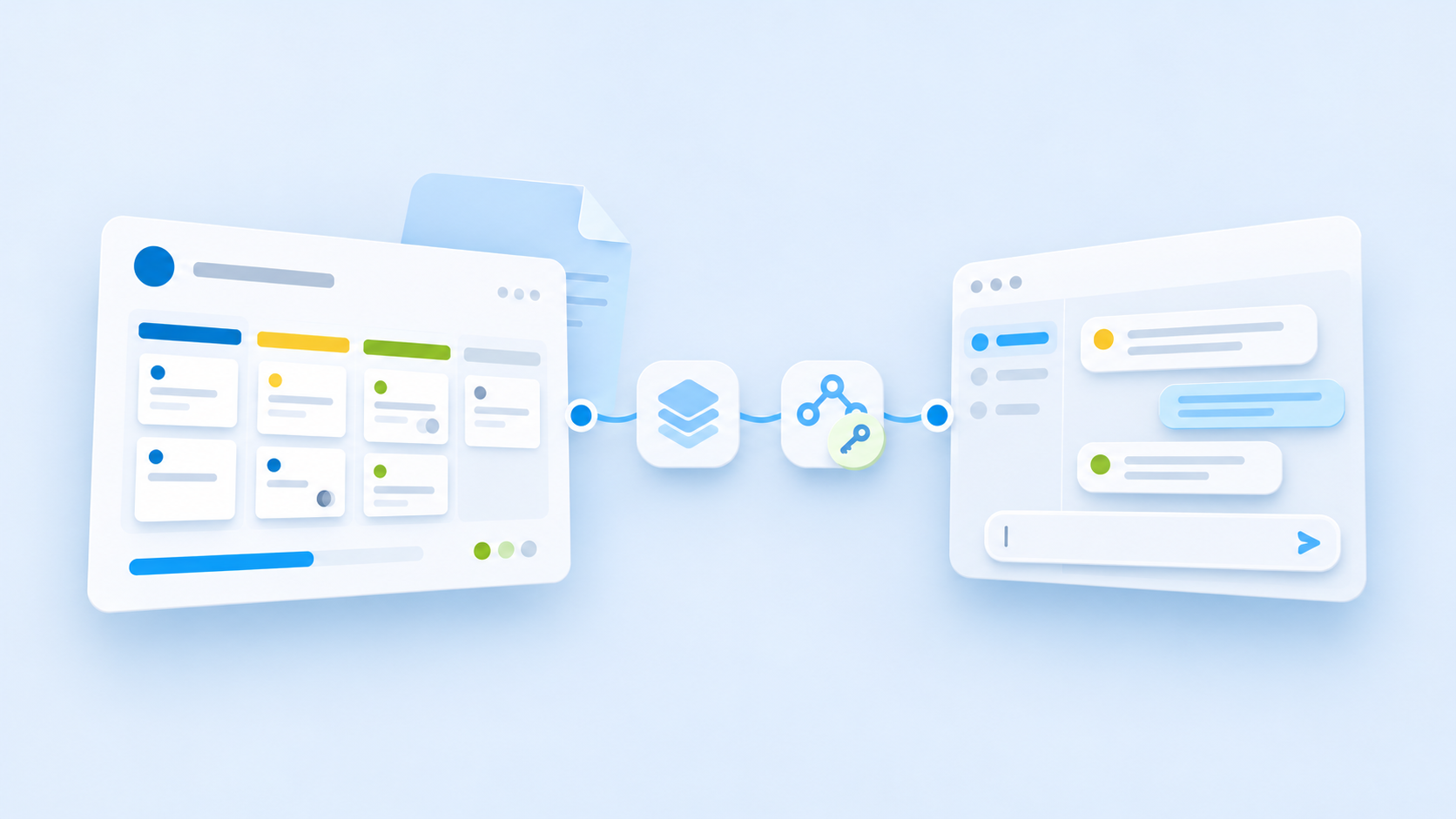
Dank MCP (Model Context Protocol) kannst du ChatGPT mit deiner Mopux-Installation verbinden und die Informationen deiner Projekte während eines Chats nutzen, ohne sie manuell von einem Tool ins andere zu übertragen.
In dieser Anleitung zeigen wir dir, wie du deine Installation als benutzerdefinierten Connector hinzufügst, den Zugriff durch die Anmeldung bei Mopux autorisierst und ihn im Web und in der ChatGPT-App verwendest.
Was ist MCP und warum Mopux mit ChatGPT verbinden?
MCP ist ein offenes Protokoll, über das KI-Assistenten mit externen Tools und Diensten kommunizieren können. In unserem Fall verbindet es ChatGPT, den Assistenten von OpenAI, mit Mopux, wo wir Projekte, Aufgaben und Teamarbeit organisieren.
Mit dieser Verbindung kannst du, je nach verfügbaren Tools und Berechtigungen:
- Die Projekte abrufen, auf die du Zugriff hast.
- Offene Aufgaben prüfen und ihren Status einsehen.
- Informationen zu bestimmten Aufgaben erhalten.
- Projektzusammenfassungen oder Fortschrittsberichte erstellen.
- Diese Informationen zur Arbeitsplanung nutzen.
- Aufgaben erstellen oder ändern, wenn du es erlaubst.
Mopux bleibt die Informationsquelle. ChatGPT nutzt die abgerufenen Daten als Kontext, um dich bei deiner Arbeit zu unterstützen.
Voraussetzungen
Du benötigst ein Mopux-Konto mit Zugriff auf die Projekte, die du abrufen möchtest, die Berechtigung, in deiner Installation Konnektoren zu nutzen, und ein ChatGPT-Konto, das benutzerdefinierte Connectors erlaubt. Die Verfügbarkeit dieser Funktion hängt von deinem ChatGPT-Tarif und den Berechtigungen deiner Organisation ab.
Du musst keine Zugangsdaten erstellen. Mopux registriert ChatGPT automatisch: Du musst weder ein persönliches Token kopieren noch eine Client ID angeben.
1. MCP-URL deiner Installation kopieren
Öffne in Mopux dein Kontomenü und gehe zu Verbundene Anwendungen. Unter Einen Assistenten verbinden findest du die MCP-URL deiner Installation in dieser Form: https://DEINE_INSTALLATION.mopux.com/mcp.
Wenn du diesen Bereich nicht siehst, wende dich an die Person, die deine Installation verwaltet, damit sie deinen Zugriff auf Konnektoren freischaltet.
2. Mopux als Connector in ChatGPT hinzufügen
Öffne ChatGPT im Browser und gehe zum Bereich Connectors.
- Klicke auf + und wähle die Option zum Hinzufügen eines benutzerdefinierten Connectors.
- Gib Mopux als Namen ein.
- Füge optional die Beschreibung „Meine Mopux-Projekte und -Aufgaben abrufen und verwalten“ hinzu.
- Füge die MCP-URL deiner Installation ein.
- Wähle als Authentifizierung OAuth und lass Client ID und Secret leer.
- Prüfe den Sicherheitshinweis und bestätige, dass du fortfahren möchtest.
ChatGPT öffnet Mopux, damit du dich anmelden kannst. Auf dem Autorisierungsbildschirm siehst du die verbundene Installation und das verbundene Konto, dass die Anwendung automatisch registriert wurde und dass du zu chatgpt.com zurückkehrst. Wenn du nur Daten abrufen möchtest, aktiviere Nur Lesezugriff gewähren und klicke auf Verbindung autorisieren.
Wenn du wieder in ChatGPT bist, prüfe die erkannten Tools.
3. Mopux in einem Chat aktivieren
Starte einen neuen Chat und gib @ ins Nachrichtenfeld ein, um Mopux aus den verfügbaren Connectors auszuwählen.
Welche Aktionen ChatGPT ausführen kann, hängt von den Tools ab, die der Server bereitstellt, davon, was du autorisiert hast, und von den Berechtigungen deines Benutzers.
Mopux in der ChatGPT-App nutzen
Der Connector, den du im Web hinzufügst, steht mit demselben Konto auch in der ChatGPT-App zur Verfügung. Du musst ihn nicht erneut einrichten.
4. Deine erste Anfrage in ChatGPT
Beginnen wir mit einem einfachen Lesevorgang. Schreibe:
Prüfe über Mopux, welcher Benutzer und welche Installation verbunden sind, und zeige mir die Projekte, auf die ich zugreifen kann. Ändere keine Daten.
Danach kannst du eine konkretere Anfrage ausprobieren:
Rufe die offenen Aufgaben des Projekts „PROJEKTNAME“ ab und gruppiere sie nach Status.
Ersetze den Platzhalter durch den Namen eines Projekts, auf das du Zugriff hast.
5. Mopux zur Organisation deiner Arbeit nutzen
Du kannst die Informationen deiner Projekte als Kontext nutzen, um verschiedene Arten von Arbeit vorzubereiten.
Die Woche planen
Prüfe meine Mopux-Projekte, identifiziere die offenen Aufgaben und schlage eine Verteilung der Arbeit für diese Woche vor. Ändere keine Aufgaben.
Ein Meeting vorbereiten
Rufe die offenen Aufgaben des Projekts „PROJEKTNAME“ ab und erstelle eine Zusammenfassung der Fortschritte, Hindernisse und ausstehenden Punkte.
Einen Bericht für Kunden verfassen
Prüfe den Status des Projekts „PROJEKTNAME“ und verfasse einen kurzen Bericht in einer Sprache, die auch Personen ohne technischen Hintergrund verstehen.
In all diesen Beispielen nutzt ChatGPT die Informationen, die die MCP-Tools abrufen können.
6. Kann ChatGPT Aufgaben erstellen oder ändern?
Ja, wenn du bei der Autorisierung Nur Lesezugriff gewähren nicht aktiviert hast und in Mopux die nötigen Berechtigungen besitzt. Zum Beispiel:
Erstelle im Projekt „PROJEKTNAME“ eine offene Aufgabe mit dem Namen „Dokumentation prüfen“. Zeige mir zuerst, was du erstellen wirst.
Oder:
Rufe die offenen Aufgaben des Projekts ab und schlage vor, welche wir priorisieren sollten. Nimm keine Änderungen vor, bis ich sie geprüft habe.
Informationen abzurufen ist nicht dasselbe, wie Änderungen zu genehmigen. Prüfe die Aktionen und ihre Parameter, bevor du Vorgänge bestätigst, die Daten erstellen, aktualisieren oder löschen.
7. Berechtigungen und Sicherheit
Die Autorisierung erweitert deine Berechtigungen nicht: ChatGPT kann nur das tun, was dein Benutzer in Mopux tun darf, und mit reinem Lesezugriff kann es nichts ändern.
Wir empfehlen, mit Lesevorgängen zu beginnen und besonders auf alle Vorgänge zu achten, die Aufgaben oder Projekte ändern. Abgerufene Daten können in den Chat-Kontext eingehen: Frage keine sensiblen Informationen ab, die du nicht brauchst.
Verbindung entfernen
Öffne in ChatGPT den Bereich Connectors, suche Mopux und entferne es über seine Optionen.
Um den Zugriff auch in Mopux zu entziehen, öffne Verbundene Anwendungen: Dort siehst du ChatGPT mit der Kennzeichnung „Automatisch registriert“ und kannst Zugriff entziehen verwenden.
Deine Projekte – auch in ChatGPT
Wenn du Mopux mit ChatGPT verbindest, kombinierst du zwei Arbeitsweisen: Deine Projekte bleiben in einem gemeinsamen Bereich organisiert, und ein Assistent hilft dir, diese Informationen bei Bedarf abzurufen, zusammenzufassen und auszuwerten.
Es geht nicht darum, Teamentscheidungen zu ersetzen oder alles zu automatisieren, sondern darum, den Aufwand für das Übertragen von Informationen zwischen Tools zu verringern und jederzeit den passenden Kontext zu haben.
 Mopux-TeamWeitere Ideen für Ihr Team ↗