Adimen artifizialeko laguntzaile batekin lan egitean, ohikoa da beste aplikazio batzuetako informazioa kopiatu behar izatea testuingurua emateko: egiteke dauden zereginak, taldearen erabakiak, iruzkinak edo proiektu baten egoera.
Eta ChatGPTk informazio hori Mopuxen zuzenean kontsultatu ahal izango balu?
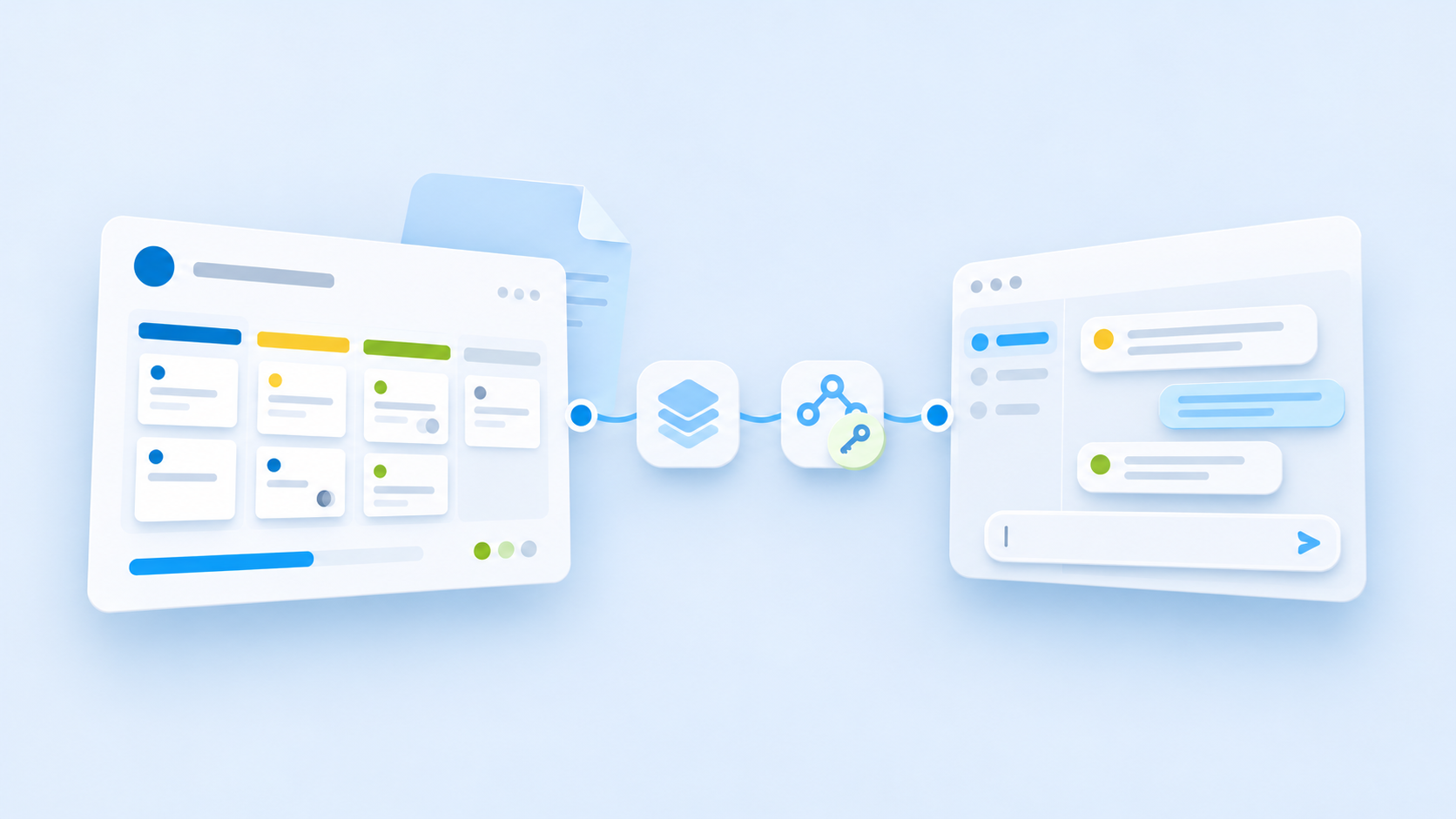
MCP (Model Context Protocol) protokoloari esker, ChatGPT zure Mopux instalazioarekin konekta dezakezu eta zure proiektuen informazioa elkarrizketa batean erabili, tresna batetik bestera eskuz eraman beharrik gabe.
Gida honetan ikusiko dugu nola gehitu zure instalazioa konektore pertsonalizatu gisa, nola baimendu sarbidea Mopuxen saioa hasiz eta nola hasi hura erabiltzen ChatGPTren webean eta aplikazioan.
Zer da MCP eta zergatik konektatu Mopux ChatGPTrekin?
MCP protokolo ireki bat da, adimen artifizialeko laguntzaileei kanpoko tresna eta zerbitzuekin komunikatzeko aukera ematen diena. Gure kasuan, ChatGPT, OpenAIren laguntzailea, Mopuxekin konektatzeko aukera ematen du; bertan antolatzen ditugu proiektuak, zereginak eta talde-lana.
Konexio honekin, eskuragarri dauden tresnen eta baimenen arabera, hau egin dezakezu:
- Sarbidea duzun proiektuak kontsultatu.
- Egiteke dauden zereginak berrikusi eta haien egoera ezagutu.
- Zeregin zehatzei buruzko informazioa lortu.
- Proiektuen laburpenak edo jarraipen-txostenak prestatu.
- Informazio hori lana planifikatzeko erabili.
- Zereginak sortu edo aldatu, zuk baimentzen duzunean.
Mopuxek informazio-iturri izaten jarraitzen du. ChatGPTk kontsultatutako datuak testuinguru gisa erabiltzen ditu zure lanean laguntzeko.
Hasi aurretik
Kontsultatu nahi dituzun proiektuetarako sarbidea duen Mopux kontu bat, zure instalazioan konektoreak erabiltzeko baimena eta konektore pertsonalizatuak gehitzeko aukera ematen duen ChatGPT kontu bat beharko dituzu. Funtzio hau erabilgarri egotea ChatGPTren planaren eta zure erakundeko baimenen araberakoa da.
Ez duzu kredentzialik sortu behar. Mopuxek ChatGPT automatikoki erregistratzen du: ez duzu token pertsonalik kopiatu behar, ezta Client IDrik eman ere.
1. Kopiatu zure instalazioaren MCP URLa
Mopuxen, ireki zure kontuaren menua eta sartu Konektatutako aplikazioak atalean. Laguntzaile bat konektatu atalean zure instalazioaren MCP URLa aurkituko duzu, itxura honekin: https://ZURE_INSTALAZIOA.mopux.com/mcp.
Atal hori ikusten ez baduzu, galdetu zure instalazioa administratzen duen pertsonari, konektoreetarako sarbidea gai dezan.
2. Gehitu Mopux konektore gisa ChatGPTn
Nabigatzaileko ChatGPTn, ireki Konektoreak atala.
- Sakatu + eta hautatu konektore pertsonalizatua gehitzeko aukera.
- Idatzi Mopux izen gisa.
- Nahi baduzu, gehitu deskribapen hau: «Nire Mopux proiektuak eta zereginak kontsultatzea eta kudeatzea».
- Itsatsi zure instalazioaren MCP URLa.
- Autentifikazio gisa, aukeratu OAuth eta utzi hutsik Client IDa eta sekretua.
- Irakurri segurtasun-oharra eta berretsi jarraitu nahi duzula.
ChatGPTk Mopux irekiko du saioa has dezazun. Baimen-pantailan konektatutako instalazioa eta kontua ikusiko dituzu, aplikazioa automatikoki erregistratu dela eta chatgpt.com-era itzuliko zarela. Kontsultak bakarrik egin nahi badituzu, markatu Irakurtzeko baimena soilik eman eta sakatu Baimendu konexioa.
ChatGPTra itzultzean, berrikusi hautemandako tresnak.
3. Aktibatu Mopux elkarrizketa batean
Ireki elkarrizketa berri bat eta idatzi @ mezu-koadroan, eskuragarri dauden konektoreen artean Mopux hautatzeko.
ChatGPTk egin ditzakeen eragiketak zerbitzariak eskaintzen dituen tresnen, zuk baimendutakoaren eta zure erabiltzailearen baimenen araberakoak dira.
Erabili Mopux ChatGPTren aplikazioan
Webean gehitzen duzun konektorea ChatGPTren aplikazioan ere erabilgarri dago kontu berarekin. Ez duzu berriro konfiguratu behar.
4. Zure lehen kontsulta ChatGPTtik
Has gaitezen irakurketa-eragiketa erraz batekin. Idatzi:
Erabili Mopux zein erabiltzaile eta instalazio dauden konektatuta egiaztatzeko, eta erakutsi sarbidea dudan proiektuak. Ez aldatu daturik.
Ondoren, kontsulta zehatzago bat probatu dezakezu:
Kontsultatu «PROIEKTUAREN IZENA» proiektuko egiteke dauden zereginak eta multzokatu egoeraren arabera.
Ordezkatu adierazlea sarbidea duzun proiektu baten izenarekin.
5. Aprobetxatu Mopux zure lana antolatzeko
Zure proiektuen informazioa testuinguru gisa erabil dezakezu hainbat lan mota prestatzeko.
Astea prestatu
Kontsultatu nire Mopux proiektuak, identifikatu egiteke dauden zereginak eta proposatu aste honetarako lanaren banaketa bat. Ez aldatu zereginik.
Bilera bat prestatu
Kontsultatu «PROIEKTUAREN IZENA» proiektuko zeregin irekiak eta prestatu aurrerapenen, oztopoen eta egitekoen laburpen bat.
Bezero batentzako txosten bat idatzi
Kontsultatu «PROIEKTUAREN IZENA» proiektuaren egoera eta idatzi txosten labur bat, pertsona ez-tekniko batek ulertzeko moduko hizkuntzan.
Adibide horietan guztietan, ChatGPTk MCP tresnek eskura dezaketen informazioa erabiltzen du.
6. ChatGPTk zereginak sortu edo alda ditzake?
Bai, baimena ematean Irakurtzeko baimena soilik eman markatu ez bazenuen eta Mopuxen beharrezko baimenak badituzu. Adibidez:
Sortu «Dokumentazioa berrikusi» izeneko egiteke dagoen zeregin bat «PROIEKTUAREN IZENA» proiektuan. Erakutsi lehenik zer sortuko duzun.
Edo:
Kontsultatu proiektuko egiteke dauden zereginak eta proposatu zein lehenetsi beharko genituzkeen. Ez egin aldaketarik nik berrikusi arte.
Informazioa kontsultatzea eta aldaketak baimentzea ez dira gauza bera. Berrikusi ekintzak eta haien parametroak datuak sortu, eguneratu edo ezabatzen dituzten eragiketak berretsi aurretik.
7. Baimenak eta segurtasuna
Baimena emateak ez ditu zure baimenak zabaltzen: ChatGPTk zure erabiltzaileak Mopuxen egin dezakeena bakarrik egin dezake, eta irakurtzeko baimenarekin soilik ezin du ezer aldatu.
Irakurketa-eragiketekin hastea gomendatzen dizugu, eta bereziki berrikustea zereginak edo proiektuak aldatzen dituen edozein eragiketa. Kontsultatutako datuak elkarrizketaren testuinguruan sar daitezke: saihestu behar ez duzun informazio sentikorra eskatzea.
Nola kendu konexioa
ChatGPTn, ireki Konektoreak atala, bilatu Mopux eta ezabatu bere aukeretatik.
Mopuxetik ere sarbidea kentzeko, ireki Konektatutako aplikazioak: ChatGPT ikusiko duzu «Automatikoki erregistratua» markarekin, eta Sarbidea kendu erabili ahal izango duzu.
Zure proiektuak, ChatGPTn ere
Mopux ChatGPTrekin konektatzeak bi lan egiteko modu uztartzeko aukera ematen du: zure proiektuak partekatutako espazio batean antolatuta edukitzea eta laguntzaile bat erabiltzea informazio hori behar duzunean kontsultatu, laburbildu eta aztertzeko.
Ez da taldearen erabakiak ordezkatzea edo dena automatizatzea, baizik eta tresnen artean informazioa eramateko lana murriztea eta une oro testuinguru egokia izatea.
 Mopux taldeaIdeia gehiago zure taldearentzat ↗