Cuando trabajas con un asistente de inteligencia artificial, es habitual tener que copiar información de otras aplicaciones para darle contexto: tareas pendientes, decisiones del equipo, comentarios o el estado de un proyecto.
¿Y si ChatGPT pudiera consultar esa información directamente en Mopux?
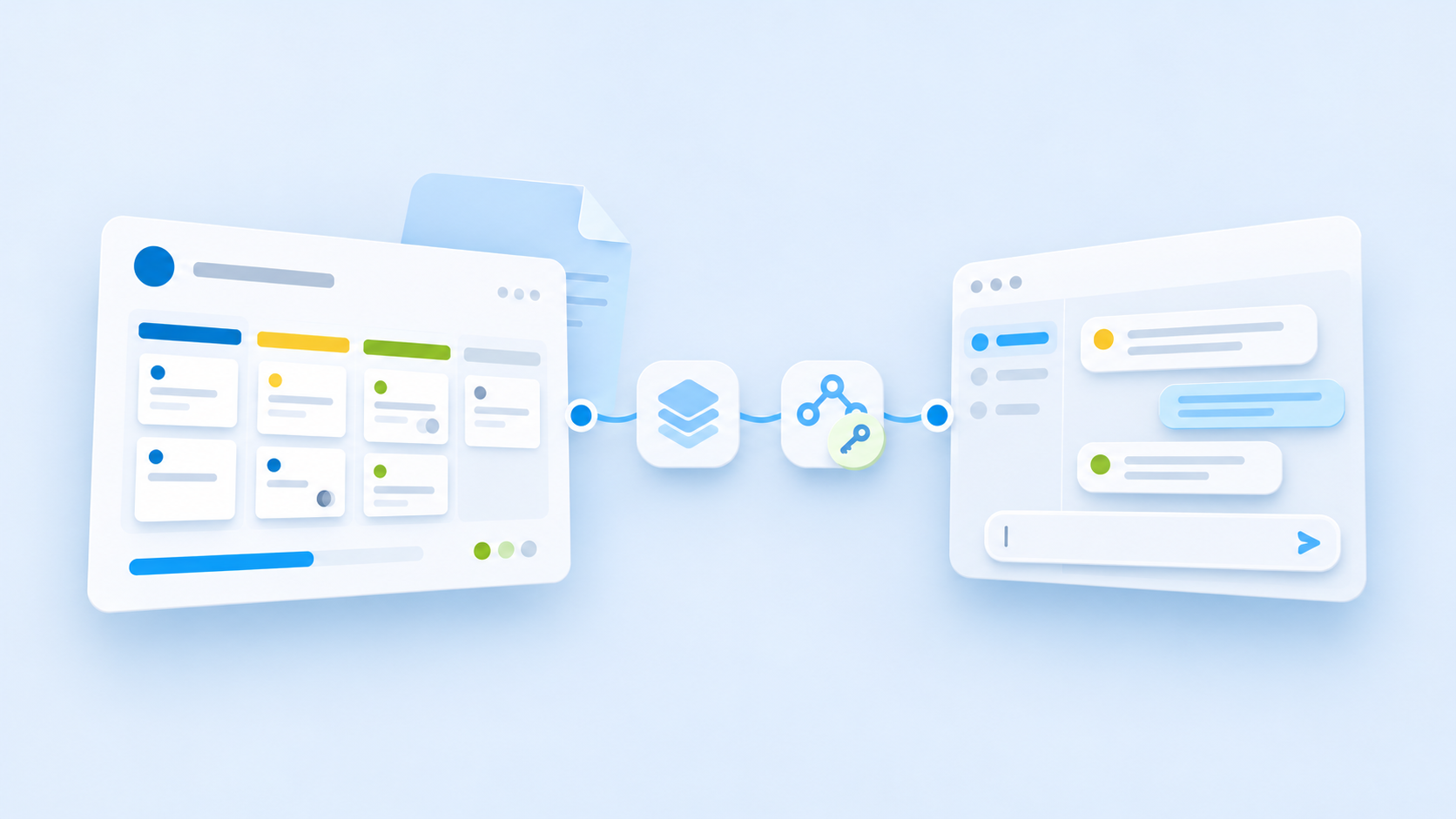
Gracias a MCP (Model Context Protocol), puedes conectar ChatGPT con tu instalación de Mopux y utilizar la información de tus proyectos durante una conversación, sin trasladarla manualmente de una herramienta a otra.
En esta guía veremos cómo añadir tu instalación como conector personalizado, autorizar el acceso iniciando sesión en Mopux y empezar a utilizarlo en la web y en la app de ChatGPT.
¿Qué es MCP y por qué conectar Mopux con ChatGPT?
MCP es un protocolo abierto que permite que los asistentes de inteligencia artificial se comuniquen con herramientas y servicios externos. En nuestro caso, permite conectar ChatGPT, el asistente de OpenAI, con Mopux, donde organizamos proyectos, tareas y trabajo en equipo.
Con esta conexión puedes, según las herramientas y permisos disponibles:
- Consultar los proyectos a los que tienes acceso.
- Revisar tareas pendientes y conocer su estado.
- Obtener información de tareas concretas.
- Preparar resúmenes de proyectos o informes de seguimiento.
- Utilizar esa información para planificar el trabajo.
- Crear o modificar tareas cuando lo autorices.
Mopux sigue siendo la fuente de información. ChatGPT utiliza los datos consultados como contexto para ayudarte con tu trabajo.
Antes de empezar
Necesitarás una cuenta de Mopux con acceso a los proyectos que quieras consultar, permiso para utilizar conectores en tu instalación y una cuenta de ChatGPT que permita añadir conectores personalizados. La disponibilidad de esta función depende del plan de ChatGPT y de los permisos de tu organización.
No necesitas crear credenciales. Mopux registra a ChatGPT automáticamente: no tienes que copiar un token personal ni facilitar un Client ID.
1. Copiar la URL MCP de tu instalación
En Mopux, abre el menú de tu cuenta y entra en Aplicaciones conectadas. En Conectar un asistente encontrarás la URL MCP de tu instalación, con esta forma: https://TU_INSTALACION.mopux.com/mcp.
Si no ves esa sección, consulta con la persona que administra tu instalación para que habilite tu acceso a conectores.
2. Añadir Mopux como conector en ChatGPT
Desde ChatGPT en el navegador, abre la sección Conectores.
- Pulsa + y selecciona la opción para añadir un conector personalizado.
- Introduce Mopux como nombre.
- Opcionalmente, añade la descripción «Consultar y gestionar mis proyectos y tareas de Mopux».
- Pega la URL MCP de tu instalación.
- Como autenticación, elige OAuth y deja vacíos el Client ID y el secreto.
- Revisa la advertencia de seguridad y confirma que deseas continuar.
ChatGPT abrirá Mopux para que inicies sesión. En la pantalla de autorización verás la instalación y la cuenta conectadas, que la aplicación se ha registrado automáticamente y que volverás a chatgpt.com. Si solo quieres consultas, marca Conceder solo lectura y pulsa Autorizar conexión.
Al volver a ChatGPT, revisa las herramientas que ha detectado.
3. Activar Mopux en una conversación
Abre una conversación nueva y escribe @ en el cuadro de mensajes para seleccionar Mopux entre los conectores disponibles.
Las operaciones que ChatGPT puede realizar dependen de las herramientas expuestas por el servidor, de lo que autorizaste y de los permisos de tu usuario.
Usar Mopux en la app de ChatGPT
El conector que añades en la web está disponible también en la app de ChatGPT con la misma cuenta. No tienes que configurarlo de nuevo.
4. Tu primera consulta desde ChatGPT
Vamos a empezar con una operación sencilla de lectura. Escribe:
Utiliza Mopux para comprobar qué usuario e instalación están conectados y muéstrame los proyectos a los que tengo acceso. No modifiques ningún dato.
Después puedes probar una consulta más concreta:
Consulta las tareas pendientes del proyecto «NOMBRE DEL PROYECTO» y agrúpalas por estado.
Sustituye el marcador por el nombre de un proyecto al que tengas acceso.
5. Aprovechar Mopux para organizar tu trabajo
Puedes utilizar la información de tus proyectos como contexto para preparar diferentes tipos de trabajo.
Preparar la semana
Consulta mis proyectos de Mopux, identifica las tareas pendientes y propón una distribución del trabajo para esta semana. No modifiques ninguna tarea.
Preparar una reunión
Consulta las tareas abiertas del proyecto «NOMBRE DEL PROYECTO» y prepara un resumen de los avances, bloqueos y asuntos pendientes.
Redactar un informe para un cliente
Consulta el estado del proyecto «NOMBRE DEL PROYECTO» y redacta un informe breve, con un lenguaje comprensible para una persona no técnica.
En todos estos ejemplos, ChatGPT utiliza la información que las herramientas MCP pueden recuperar.
6. ¿Puede ChatGPT crear o modificar tareas?
Sí, si al autorizar no marcaste Conceder solo lectura y dispones de los permisos necesarios en Mopux. Por ejemplo:
Crea una tarea pendiente llamada «Revisar documentación» en el proyecto «NOMBRE DEL PROYECTO». Muéstrame primero qué vas a crear.
O bien:
Consulta las tareas pendientes del proyecto y propón cuáles deberíamos priorizar. No realices cambios hasta que los revise.
Consultar información no es lo mismo que autorizar modificaciones. Revisa las acciones y sus parámetros antes de confirmar operaciones que creen, actualicen o eliminen datos.
7. Permisos y seguridad
La autorización no amplía tus permisos: ChatGPT solo puede hacer lo que tu usuario puede hacer en Mopux, y con solo lectura no puede modificar nada.
Te recomendamos empezar con operaciones de lectura y revisar especialmente cualquier operación que modifique tareas o proyectos. Los datos consultados pueden incorporarse al contexto de la conversación: evita solicitar información sensible que no necesites.
Cómo eliminar la conexión
En ChatGPT, abre la sección Conectores, busca Mopux y elimínalo desde sus opciones.
Para retirar también el acceso desde Mopux, abre Aplicaciones conectadas: verás ChatGPT con la marca «Registrada automáticamente» y podrás usar Retirar acceso.
Tus proyectos, también en ChatGPT
Conectar Mopux con ChatGPT permite combinar dos formas de trabajar: mantener tus proyectos organizados en un espacio compartido y utilizar un asistente para consultar, resumir y analizar esa información cuando la necesitas.
No se trata de sustituir las decisiones del equipo ni de automatizarlo todo, sino de reducir el trabajo de trasladar información entre herramientas y disponer del contexto adecuado en cada momento.
 Equipo MopuxMás ideas para tu equipo ↗