Quando trabalha com um assistente de inteligência artificial, é habitual ter de copiar informação de outras aplicações para lhe dar contexto: tarefas pendentes, decisões da equipa, comentários ou o estado de um projeto.
E se o ChatGPT pudesse consultar essa informação diretamente no Mopux?
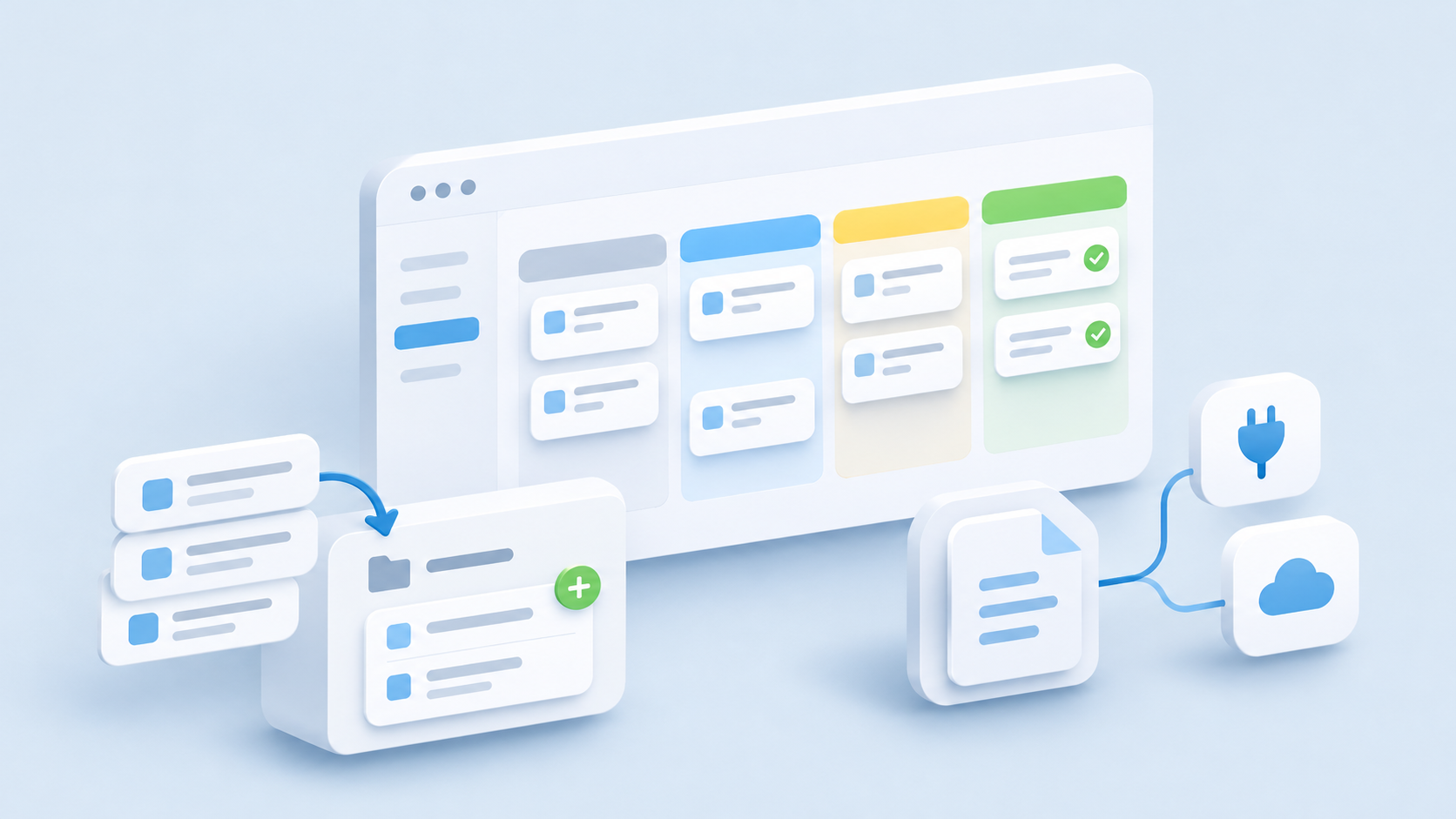
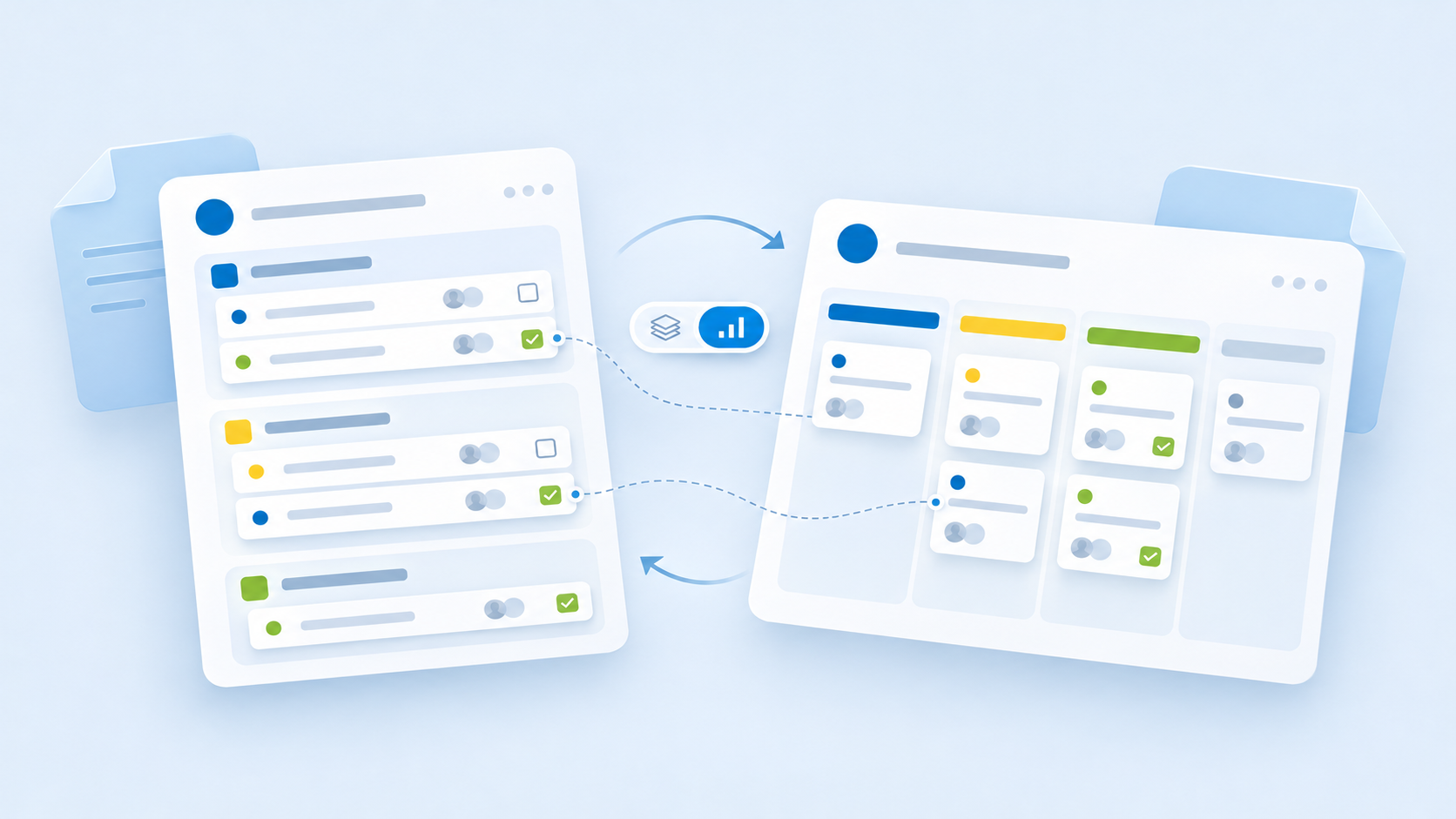
Graças ao MCP (Model Context Protocol), pode ligar o ChatGPT à sua instalação Mopux e utilizar a informação dos seus projetos durante uma conversa, sem a transferir manualmente de uma ferramenta para outra.
Neste guia vamos ver como adicionar a sua instalação como conector personalizado, autorizar o acesso iniciando sessão no Mopux e começar a utilizá-lo na web e na app do ChatGPT.
O que é o MCP e porquê ligar o Mopux ao ChatGPT?
O MCP é um protocolo aberto que permite que os assistentes de inteligência artificial comuniquem com ferramentas e serviços externos. No nosso caso, permite ligar o ChatGPT, o assistente da OpenAI, ao Mopux, onde organizamos projetos, tarefas e trabalho em equipa.
Com esta ligação pode, consoante as ferramentas e permissões disponíveis:
- Consultar os projetos a que tem acesso.
- Rever tarefas pendentes e conhecer o seu estado.
- Obter informação sobre tarefas específicas.
- Preparar resumos de projetos ou relatórios de acompanhamento.
- Utilizar essa informação para planear o trabalho.
- Criar ou alterar tarefas quando o autorizar.
O Mopux continua a ser a fonte da informação. O ChatGPT utiliza os dados consultados como contexto para o ajudar no seu trabalho.
Antes de começar
Vai precisar de uma conta Mopux com acesso aos projetos que pretende consultar, permissão para utilizar conectores na sua instalação e uma conta ChatGPT que permita adicionar conectores personalizados. A disponibilidade desta função depende do plano do ChatGPT e das permissões da sua organização.
Não precisa de criar credenciais. O Mopux regista o ChatGPT automaticamente: não tem de copiar um token pessoal nem fornecer um Client ID.
1. Copiar o URL MCP da sua instalação
No Mopux, abra o menu da sua conta e entre em Aplicações ligadas. Em Ligar um assistente encontrará o URL MCP da sua instalação, com este formato: https://SUA_INSTALACAO.mopux.com/mcp.
Se não vir essa secção, contacte a pessoa que administra a sua instalação para que ative o seu acesso aos conectores.
2. Adicionar o Mopux como conector no ChatGPT
No ChatGPT no navegador, abra a secção Conectores.
- Prima + e selecione a opção para adicionar um conector personalizado.
- Introduza Mopux como nome.
- Opcionalmente, adicione a descrição «Consultar e gerir os meus projetos e tarefas do Mopux».
- Cole o URL MCP da sua instalação.
- Como autenticação, escolha OAuth e deixe vazios o Client ID e o segredo.
- Reveja o aviso de segurança e confirme que pretende continuar.
O ChatGPT abrirá o Mopux para que inicie sessão. No ecrã de autorização verá a instalação e a conta ligadas, que a aplicação foi registada automaticamente e que voltará a chatgpt.com. Se apenas quiser fazer consultas, marque Conceder apenas leitura e prima Autorizar ligação.
Ao voltar ao ChatGPT, reveja as ferramentas que detetou.
3. Ativar o Mopux numa conversa
Abra uma conversa nova e escreva @ na caixa de mensagens para selecionar o Mopux entre os conectores disponíveis.
As operações que o ChatGPT pode realizar dependem das ferramentas disponibilizadas pelo servidor, do que autorizou e das permissões do seu utilizador.
Usar o Mopux na app do ChatGPT
O conector que adiciona na web fica também disponível na app do ChatGPT com a mesma conta. Não tem de o configurar novamente.
4. A sua primeira consulta a partir do ChatGPT
Vamos começar com uma operação simples de leitura. Escreva:
Utiliza o Mopux para verificar que utilizador e instalação estão ligados e mostra-me os projetos a que tenho acesso. Não alteres nenhum dado.
Depois pode experimentar uma consulta mais concreta:
Consulta as tarefas pendentes do projeto «NOME DO PROJETO» e agrupa-as por estado.
Substitua o marcador pelo nome de um projeto a que tenha acesso.
5. Aproveitar o Mopux para organizar o seu trabalho
Pode utilizar a informação dos seus projetos como contexto para preparar diferentes tipos de trabalho.
Preparar a semana
Consulta os meus projetos Mopux, identifica as tarefas pendentes e propõe uma distribuição do trabalho para esta semana. Não alteres nenhuma tarefa.
Preparar uma reunião
Consulta as tarefas abertas do projeto «NOME DO PROJETO» e prepara um resumo dos avanços, bloqueios e assuntos pendentes.
Redigir um relatório para um cliente
Consulta o estado do projeto «NOME DO PROJETO» e redige um relatório breve, numa linguagem compreensível para uma pessoa não técnica.
Em todos estes exemplos, o ChatGPT utiliza a informação que as ferramentas MCP conseguem obter.
6. O ChatGPT pode criar ou alterar tarefas?
Sim, se ao autorizar não marcou Conceder apenas leitura e tem as permissões necessárias no Mopux. Por exemplo:
Cria uma tarefa pendente chamada «Rever documentação» no projeto «NOME DO PROJETO». Mostra-me primeiro o que vais criar.
Ou então:
Consulta as tarefas pendentes do projeto e propõe quais deveríamos priorizar. Não faças alterações até eu as rever.
Consultar informação não é o mesmo que autorizar alterações. Reveja as ações e os respetivos parâmetros antes de confirmar operações que criem, atualizem ou eliminem dados.
7. Permissões e segurança
A autorização não amplia as suas permissões: o ChatGPT só pode fazer o que o seu utilizador pode fazer no Mopux e, com apenas leitura, não pode alterar nada.
Recomendamos que comece com operações de leitura e reveja especialmente qualquer operação que altere tarefas ou projetos. Os dados consultados podem entrar no contexto da conversa: evite pedir informação sensível de que não precise.
Como eliminar a ligação
No ChatGPT, abra a secção Conectores, encontre o Mopux e elimine-o a partir das suas opções.
Para retirar também o acesso a partir do Mopux, abra Aplicações ligadas: verá o ChatGPT com a etiqueta «Registada automaticamente» e poderá usar Retirar acesso.
Os seus projetos, também no ChatGPT
Ligar o Mopux ao ChatGPT permite combinar duas formas de trabalhar: manter os seus projetos organizados num espaço partilhado e utilizar um assistente para consultar, resumir e analisar essa informação quando precisa dela.
Não se trata de substituir as decisões da equipa nem de automatizar tudo, mas de reduzir o trabalho de transferir informação entre ferramentas e de ter o contexto adequado em cada momento.
 Equipa MopuxMais ideias para a sua equipa ↗